Hướng dẫn cài driver wifi cho máy tính laptop
Sau khi cài lại hệ điều hành Windows 10 hoặc Windows 11, một trong những lỗi phiền phức nhất mà người dùng thường gặp là máy tính không có biểu tượng Wi-Fi, không nhận card mạng không dây do bị thiếu Driver. Bài viết này sẽ hướng dẫn bạn chi tiết cách cài Driver wifi cho máy tính, laptop (Dell, Asus, HP, Lenovo, Acer…) bằng phần mềm tự động offline 3DP Net thành công 100%.
- 1. Dấu hiệu nhận biết máy tính bị thiếu Driver Wi-Fi
- 2. Hướng dẫn cài Driver Wi-Fi Offline bằng phần mềm 3DP Net (Khuyên dùng)
- Bước 1: Tải bộ cài 3DP Net về USB hoặc điện thoại
- Bước 2: Giải nén và mở phần mềm 3DP Net
- Bước 3: Tự động nhận diện và cài đặt Card mạng
- Bước 4: Hoàn tất và kết nối mạng Wi-Fi
- Mẹo giữ card mạng luôn hoạt động ổn định
- Kết luận
1. Dấu hiệu nhận biết máy tính bị thiếu Driver Wi-Fi
- Biểu tượng mạng ở góc dưới bên phải màn hình hiển thị quả địa cầu có dấu gạch chéo hoặc hình màn hình có dấu x đỏ.
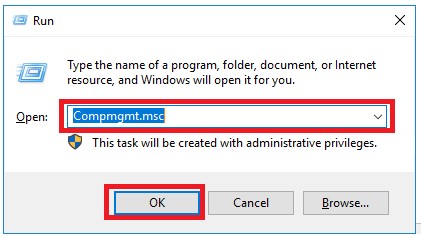
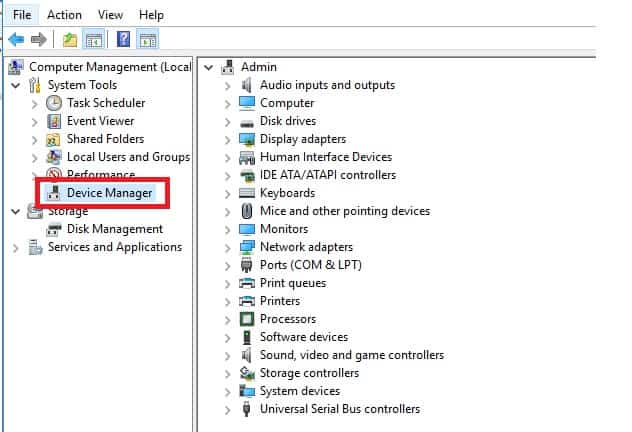
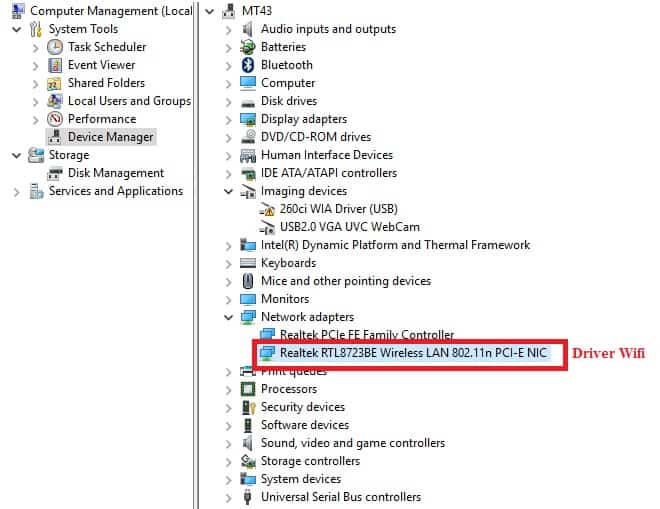
- Mở Device Manager, tại mục Network adapters xuất hiện dấu chấm than vàng hoặc dòng chữ Unknown device.
- Không thể quét ra bất kỳ tên sóng Wi-Fi nào xung quanh.
2. Hướng dẫn cài Driver Wi-Fi Offline bằng phần mềm 3DP Net (Khuyên dùng)
3DP Net là bộ cài đặt chứa đầy đủ driver của tất cả các hãng card mạng trên thế giới, hoạt động hoàn toàn offline mà không cần kết nối mạng:
Bước 1: Tải bộ cài 3DP Net về USB hoặc điện thoại
Sử dụng một chiếc điện thoại hoặc máy tính khác có mạng để tải file cài đặt 3DP Net về USB hoặc chép sang máy tính đang bị lỗi.

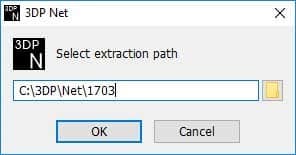
Bước 2: Giải nén và mở phần mềm 3DP Net
Cắm USB vào máy tính cần cài đặt, nhấp đúp vào file 3DP_Net.exe để phần mềm tự động bung nén dữ liệu.
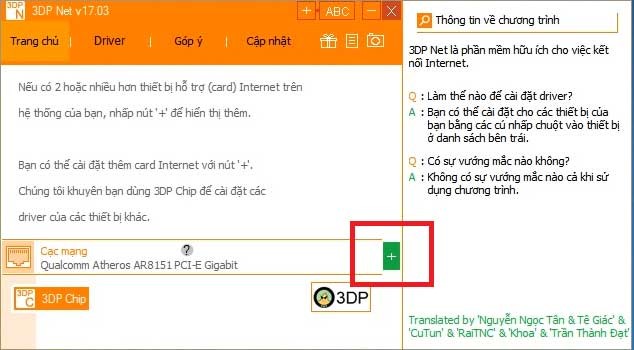
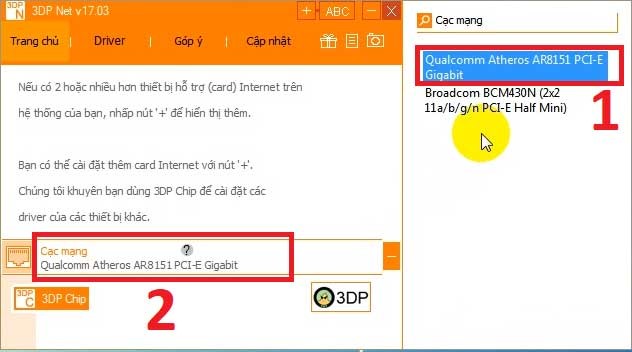
Bước 3: Tự động nhận diện và cài đặt Card mạng
- Giao diện 3DP Net sẽ tự động quét phần cứng và hiển thị tên Card mạng Wi-Fi (biểu tượng sóng không dây có dấu cộng xanh).
- Nhấp chuột trái vào tên Card mạng hiển thị trên giao diện.
- Cửa sổ trình hướng dẫn Device Driver Installation Wizard hiện ra -> Bấm Next để hệ thống tự nạp driver.
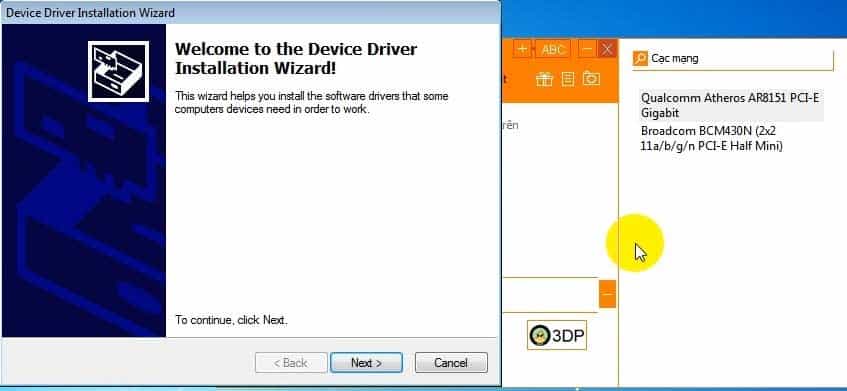
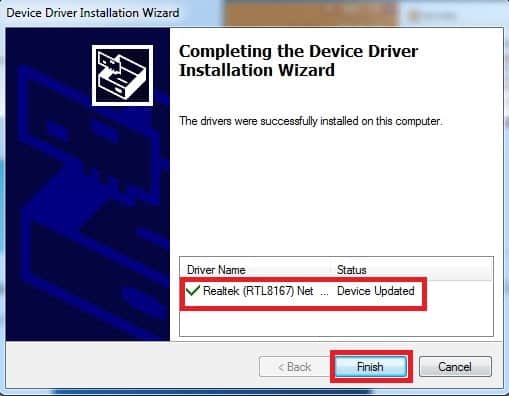
Bước 4: Hoàn tất và kết nối mạng Wi-Fi
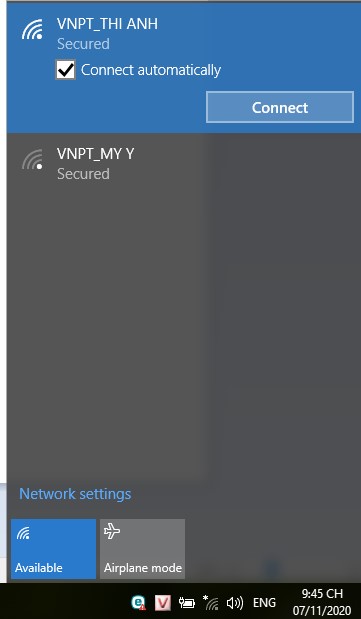
Sau khi màn hình báo Ready to use (Đã sẵn sàng sử dụng), bấm Finish. Ngay lập tức biểu tượng Wi-Fi sẽ xuất hiện trên thanh Taskbar. Bạn chỉ cần chọn tên Wi-Fi nhà mình và nhập mật khẩu để lướt web!
Mẹo giữ card mạng luôn hoạt động ổn định
Sau khi kết nối mạng thành công, bạn nên chạy công cụ test tốc độ mạng để kiểm tra băng thông. Nếu gặp sự cố lỗi wifi chấm than vàng hoặc muốn tìm hiểu thêm về cách quản lý modem wifi, hãy tham khảo thêm các bài viết chuyên sâu trên trang của chúng tôi. Nếu có nhu cầu nâng cấp đường truyền, đừng bỏ lỡ chương trình lắp đặt mạng FPT giá rẻ với nhiều ưu đãi lớn.
Kết luận
Cài đặt Driver Wi-Fi bằng 3DP Net là giải pháp nhanh nhất và đáng tin cậy nhất cho mọi dòng laptop và PC. Hãy luôn lưu trữ sẵn một bản 3DP Net trong USB để cứu hộ khi cần thiết!

Bài Viết Cùng Chuyên Mục