Cách fix lỗi “No Boot Device Found” khi khởi động máy tính
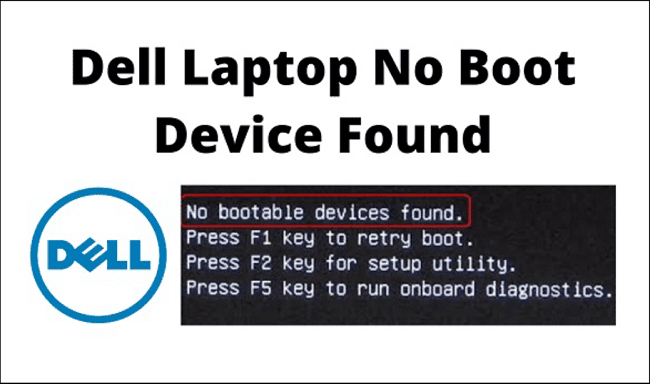
Khi bật máy tính hoặc laptop (đặc biệt là các dòng máy Dell, HP, Asus, Acer), màn hình bất ngờ hiện thông báo lỗi màu đen hoặc xanh với dòng chữ “No Boot Device Found”, “Default Boot Device Missing or Boot Failed” kèm yêu cầu “Press any key to reboot the machine”. Lỗi này khiến máy tính không thể vào được hệ điều hành Windows. Dưới đây là nguyên nhân và cách khắc phục lỗi No Boot Device Found đơn giản, hiệu quả 100%.
- 1. Lỗi “No Boot Device Found” là gì? Nguyên nhân do đâu?
- 2. Hướng dẫn 4 cách sửa lỗi No Boot Device Found từng bước
- Cách 1: Tháo toàn bộ USB, thẻ nhớ và ổ cứng gắn ngoài
- Cách 2: Chỉnh lại chuẩn Boot UEFI / Legacy trong BIOS
- Cách 3: Sửa lỗi phân vùng khởi động BCD bằng USB cứu hộ Windows
- Cách 4: Kiểm tra và cắm lại cáp ổ cứng SSD / HDD
- 3. Lời khuyên phòng ngừa mất dữ liệu máy tính
- Kết luận
1. Lỗi “No Boot Device Found” là gì? Nguyên nhân do đâu?
Thông báo “No Boot Device Found” có nghĩa là BIOS/UEFI của bo mạch chủ không tìm thấy bất kỳ phân vùng khởi động hợp lệ nào (ổ cứng HDD, ổ SSD hoặc USB chứa Windows) để tiến hành nạp hệ điều hành.
Các nguyên nhân phổ biến nhất bao gồm:
- Thiết lập sai chuẩn Boot trong BIOS: Chuyển nhầm giữa hai chuẩn Legacy (CSM) và UEFI hoặc sai định dạng ổ đĩa MBR/GPT.
- Sai thứ tự ưu tiên khởi động (Boot Priority): Máy tính ưu tiên khởi động từ ổ đĩa mềm, CD-ROM hoặc cổng USB đang cắm thiết bị lưu trữ ngoài.
- Lỏng cáp SATA hoặc khe cắm M.2: Rung lắc khi di chuyển laptop khiến chân tiếp xúc ổ cứng bị lỏng, tham khảo thêm cách sửa máy tính không nhận SSD.
- Lỗi phân vùng Bootloader của Windows: Phân vùng khởi động EFI / BCD bị virus phá hoại hoặc mất nguồn đột ngột làm hỏng dữ liệu hệ thống.
- Ổ cứng bị hỏng vật lý / chết cơ / hỏng chip nhớ Flash.
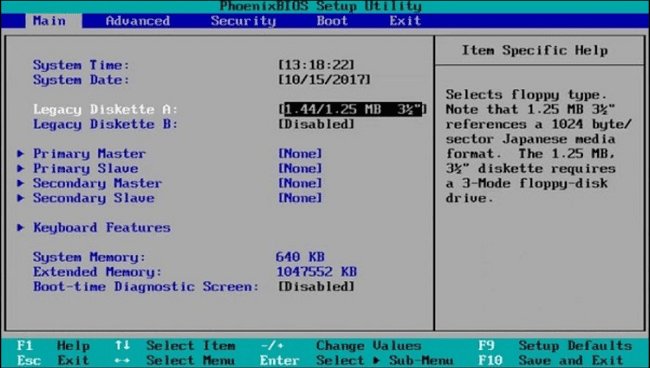
2. Hướng dẫn 4 cách sửa lỗi No Boot Device Found từng bước
Cách 1: Tháo toàn bộ USB, thẻ nhớ và ổ cứng gắn ngoài
Nếu bạn đang cắm USB, chuột không dây có bộ nhớ, điện thoại hoặc thẻ nhớ vào máy, hãy rút toàn bộ ra. Khởi động lại máy tính để xem Windows có tự động nạp lại bình thường không.
Cách 2: Chỉnh lại chuẩn Boot UEFI / Legacy trong BIOS
Đây là nguyên nhân chiếm tới 70% trường hợp phát sinh lỗi:
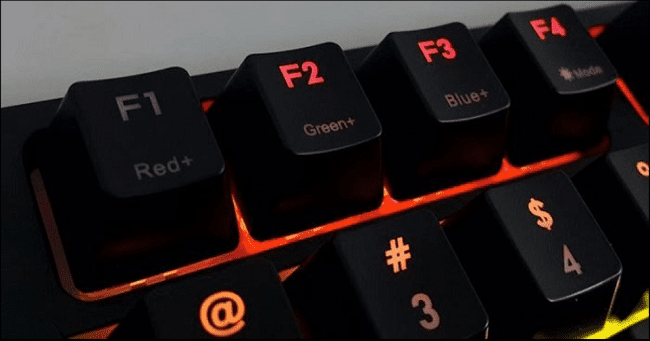
- Khởi động lại máy và nhấn liên tục phím tắt vào BIOS (phím F2 hoặc F12 trên Dell, F10 trên HP, Delete / F2 trên Asus/Acer/PC).
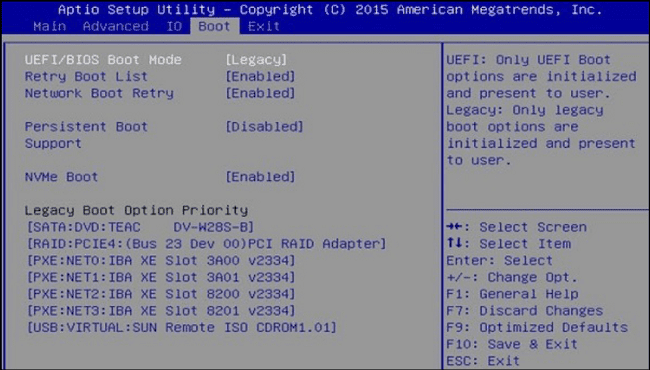
- Chuyển sang tab Boot hoặc Boot Sequence.
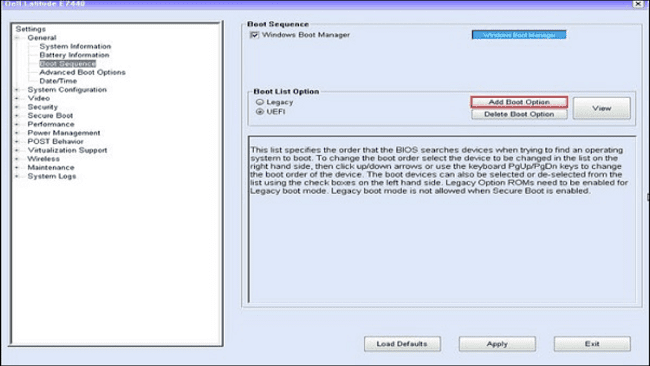
- Kiểm tra mục Boot List Option (hoặc Boot Mode):
- Nếu Windows cài theo chuẩn UEFI: Chọn UEFI và bật Secure Boot (Enabled).
- Nếu Windows cài theo chuẩn cũ Legacy: Chọn Legacy và tắt Secure Boot (Disabled).
- Nhấn phím F10 để lưu lại thiết lập (Save & Exit) và khởi động lại máy.
Cách 3: Sửa lỗi phân vùng khởi động BCD bằng USB cứu hộ Windows
Nếu chuẩn Boot đã đúng nhưng vẫn báo lỗi, phân vùng Bootloader của Windows đã bị lỗi:
- Cắm USB cài đặt Windows 10/11 hoặc USB Boot Anhdv/DLC Boot vào máy.
- Khởi động vào môi trường cài đặt Windows -> Chọn Repair your computer -> Troubleshoot -> Command Prompt.
- Lần lượt gõ các lệnh sau và nhấn Enter sau mỗi dòng:
bootrec /fixmbr bootrec /fixboot bootrec /scanos bootrec /rebuildbcd - Gõ
exit, rút USB ra và khởi động lại máy tính.
Cách 4: Kiểm tra và cắm lại cáp ổ cứng SSD / HDD
Nếu trong BIOS không hiển thị tên model của bất kỳ ổ cứng nào trong danh sách Fixed HDD / Primary Hard Drive, hãy tắt nguồn máy tính, mở nắp lưng laptop hoặc thùng máy PC và vệ sinh, cắm lại chân cáp ổ cứng SATA/NVMe thật chắc chắn.
3. Lời khuyên phòng ngừa mất dữ liệu máy tính
Để tránh sự cố mất dữ liệu do ổ cứng hỏng bất ngờ, bạn nên định kỳ sao lưu dữ liệu quan trọng lên đám mây OneDrive/Google Drive. Nếu bạn cần sử dụng internet tốc độ cao để backup dữ liệu dung lượng lớn, hãy tham khảo các gói cước khi lắp đặt mạng FPT hoặc tìm hiểu cách cài driver Wifi cho máy tính để máy luôn kết nối internet ổn định.
Kết luận
Lỗi “No Boot Device Found” đa phần xuất phát từ thiết lập sai chuẩn khởi động trong BIOS hoặc lỏng chân cắm ổ cứng. Thực hiện lần lượt theo các bước hướng dẫn trên sẽ giúp bạn khôi phục lại máy tính hoạt động bình thường mà không cần tốn tiền mang ra tiệm sửa chữa.

Bài Viết Cùng Chuyên Mục