Cách khắc phục lỗi máy tính không nhận ổ cứng SSD
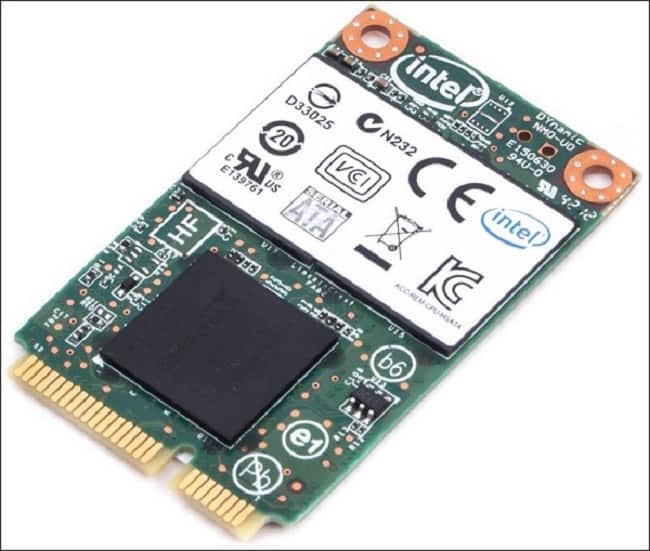
Ổ cứng thể rắn SSD (SATA 2.5 inch, M.2 SATA, M.2 NVMe) là linh kiện nâng cấp đáng giá nhất giúp máy tính khởi động Windows trong vài giây và mở ứng dụng siêu tốc. Tuy nhiên, tình trạng máy tính không nhận ổ cứng SSD mới lắp (không hiện trong File Explorer / This PC, Disk Management hoặc BIOS) là lỗi rất hay gặp. Dưới đây là hướng dẫn chi tiết cách chẩn đoán và khắc phục lỗi không nhận SSD chuẩn xác 100%.
1. Các nguyên nhân chính khiến máy tính không nhận ổ cứng SSD
Lỗi không nhận SSD thường chia làm 3 trường hợp phổ biến:
- Ổ cứng SSD mới chưa được khởi tạo phân vùng (Unallocated / Not Initialized): Ổ SSD mới mua từ nhà máy chưa được định dạng phân vùng ổ đĩa nên Windows không thể hiển thị trong This PC.
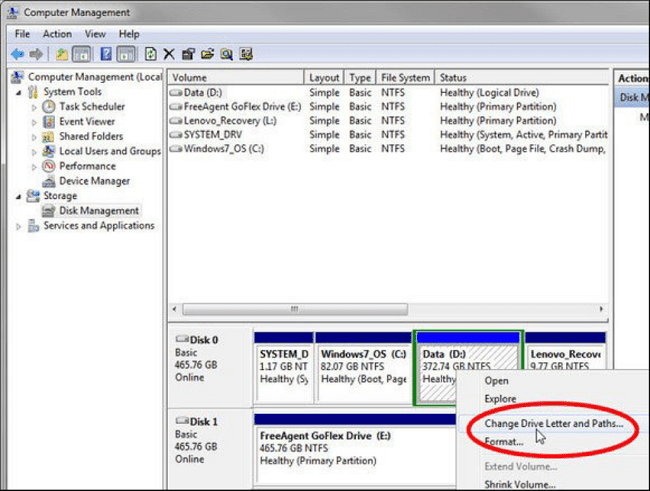
- Chưa gán ký tự ổ đĩa (Drive Letter): Phân vùng ổ cứng đã có nhưng chưa được gán tên ổ (như D:, E:, F:).
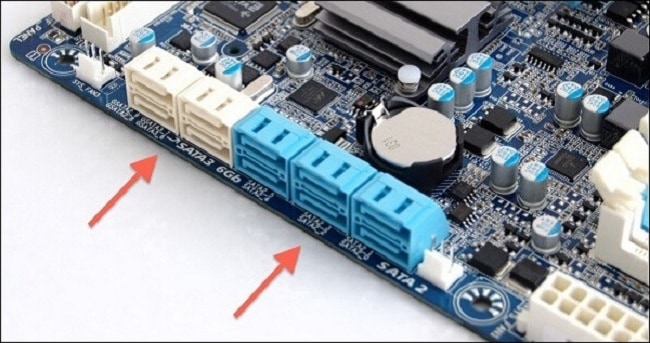
- Lỏng chân cắm cáp SATA hoặc khe M.2: Chân tiếp xúc bị bám bụi hoặc cắm chưa chặt vào bo mạch chủ.
- Xung đột chế độ SATA Mode (AHCI / RAID / IDE) trong BIOS: Khiến bo mạch chủ không nhận diện được giao thức truyền tải của SSD.
2. Cách 1: Khởi tạo phân vùng và gán ký tự ổ đĩa trong Disk Management (SSD mới mua)
Đây là giải pháp xử lý cho 80% trường hợp lắp thêm ổ cứng thứ 2:
- Nhấn tổ hợp phím Windows + X -> Chọn Disk Management (Quản lý đĩa).
- Nếu xuất hiện bảng thông báo Initialize Disk, hãy tích chọn chuẩn phân vùng GPT (hoặc MBR nếu máy đời cũ) và bấm OK.
- Nhìn xuống danh sách đĩa, tìm ổ cứng có thanh màu đen ghi chữ Unallocated.
- Nhấp chuột phải vào phân vùng đen đó -> Chọn New Simple Volume.
- Bấm Next liên tục, chọn ký tự ổ đĩa (ví dụ ổ D hoặc E), chọn định dạng File System là NTFS -> Bấm Finish. Mở lại This PC bạn sẽ thấy ổ đĩa SSD xuất hiện ngay lập tức.
3. Cách 2: Bật nhận diện SSD trong BIOS / UEFI
Nếu ổ cứng không xuất hiện cả trong Disk Management lẫn màn hình khởi động:
- Khởi động lại máy tính và nhấn phím F2 / Delete để vào BIOS.
- Tìm mục Storage Configuration hoặc SATA Configuration.
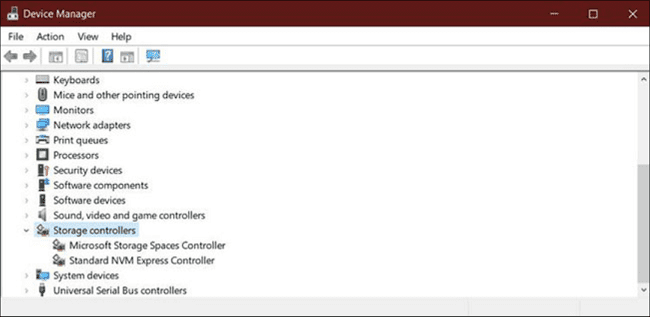
- Đảm bảo cổng kết nối SATA/M.2 được đặt ở trạng thái Enabled và chế độ SATA Mode được đặt là AHCI (chế độ tối ưu cho SSD).
- Lưu lại bằng phím F10 và khởi động lại vào Windows.
4. Cách 3: Vệ sinh và cắm lại cáp kết nối phần cứng
Hãy tắt nguồn máy tính hoàn toàn, tháo nắp thùng máy hoặc nắp lưng laptop. Tháo ổ SSD ra, dùng khăn sạch vệ sinh chân đồng tiếp xúc và cắm lại thật chặt vào khe cắm M.2 hoặc đổi sang một sợi cáp SATA nguồn và cáp dữ liệu mới trên bo mạch chủ.
Mẹo bảo quản và tối ưu tuổi thọ ổ cứng SSD
Để ổ cứng SSD luôn hoạt động bền bỉ với tốc độ đọc ghi cao nhất, bạn nên duy trì dung lượng trống tối thiểu 15-20%, bật tính năng TRIM trên Windows và tránh tắt nguồn đột ngột. Nếu máy tính gặp thêm các sự cố khởi động khác, bạn có thể tham khảo bài viết sửa lỗi No Boot Device Found, hướng dẫn cài driver card wifi máy tính hoặc lắp đặt đường truyền mạng cáp quang FPT để sao lưu dữ liệu lên đám mây an toàn.
Kết luận
Lỗi máy tính không nhận SSD phần lớn xuất phát từ việc chưa khởi tạo ổ đĩa trong Disk Management. Thực hiện đúng theo hướng dẫn trên sẽ giúp ổ cứng SSD của bạn hoạt động mượt mà và phát huy tối đa tốc độ truyền tải dữ liệu.

Bài Viết Cùng Chuyên Mục