Hướng dẫn cấu hình bộ phát wifi TP Link WR841N
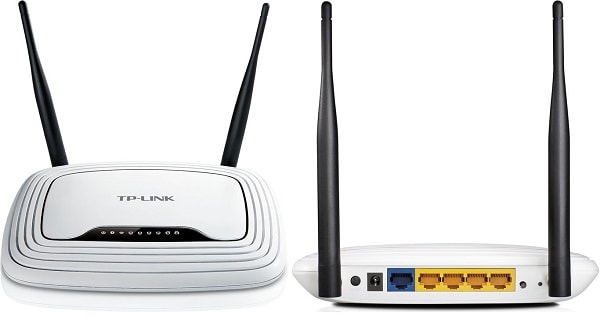
TP-Link TL-WR841N là một trong những mẫu router Wi-Fi chuẩn N 300Mbps phổ biến nhất tại các gia đình, phòng trọ và cửa hàng nhỏ. Mặc dù có độ bền cao và giá thành hợp lý, nhiều người dùng vẫn gặp lúng túng khi tự cài đặt tên Wi-Fi, đổi mật khẩu hoặc thiết lập chế độ phát sóng. Bài viết này sẽ hướng dẫn chi tiết cách cấu hình bộ phát wifi TP-Link WR841N từ A đến Z cực kỳ dễ hiểu.
1. Chuẩn bị và kết nối dây cho TP-Link TL-WR841N
Trước khi bắt đầu cài đặt trên máy tính hoặc điện thoại, bạn cần kết nối phần cứng chính xác:
- Cắm adapter nguồn vào router và bật công tắc nguồn ở mặt sau.
- Chế độ Router (Nhận mạng từ modem chính): Cắm dây mạng LAN từ modem nhà mạng (FPT, Viettel, VNPT) vào cổng WAN màu xanh dương của TP-Link.
- Kết nối máy tính cấu hình: Dùng một sợi dây mạng khác cắm từ cổng LAN màu vàng của TP-Link vào cổng mạng trên máy tính (hoặc kết nối vào sóng Wi-Fi mặc định in dưới đáy router).
2. Đăng nhập trang quản trị TP-Link WR841N
- Mở trình duyệt Web (Chrome, Edge hoặc Cốc Cốc) và nhập địa chỉ IP quản trị:
192.168.0.1hoặc tên miềntplinkwifi.net. (Tham khảo thêm bài viết đăng nhập vào modem wifi để biết cách đổi IP khi bị trùng). - Nhập thông tin đăng nhập mặc định:
- Tên đăng nhập (Username):
admin - Mật khẩu (Password):
admin(hoặc tạo mật khẩu mới theo yêu cầu đối với các phiên bản firmware mới).
- Tên đăng nhập (Username):
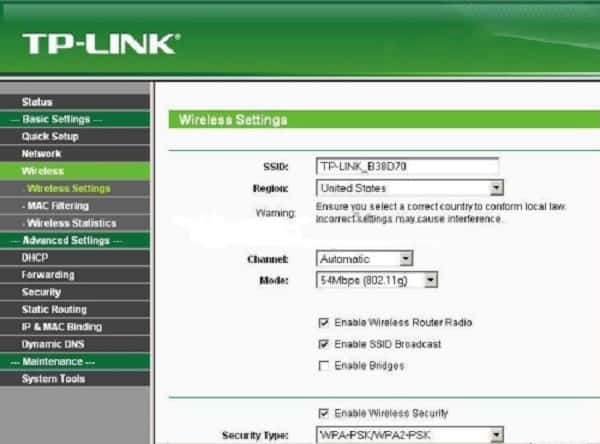
3. Thiết lập chế độ mạng WAN và cài đặt tên Wi-Fi (SSID)
- Tại menu bên trái, chọn Quick Setup (Cài đặt nhanh) -> Bấm Next.
- Tại mục WAN Connection Type, chọn Dynamic IP (IP động) -> Bấm Next.
- Tại mục Wireless 2.4GHz:
- Wireless Network Name (SSID): Đặt tên mạng Wi-Fi mong muốn (ví dụ: TP-Link_Tang2).
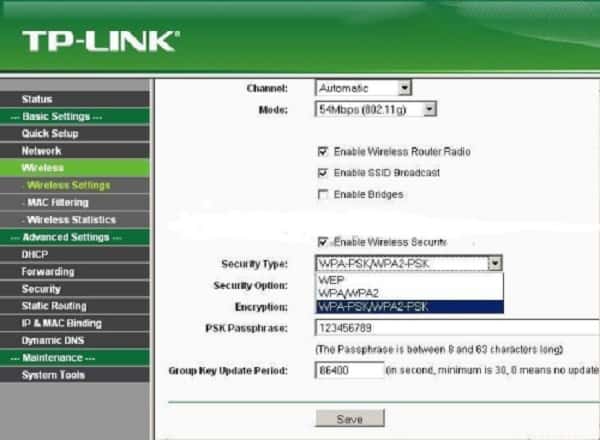
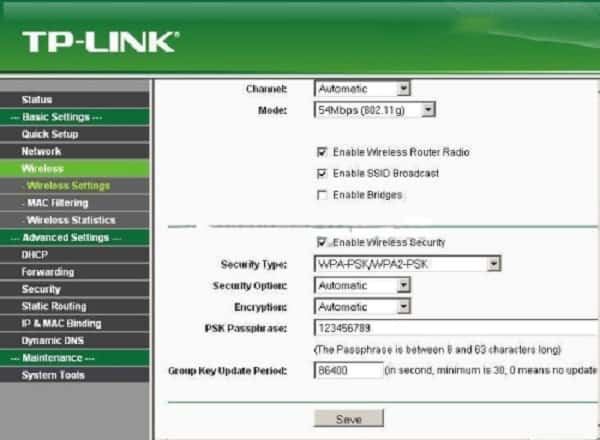
- Wireless Security: Chọn chuẩn bảo mật WPA-PSK/WPA2-PSK.
- Password: Nhập mật khẩu Wi-Fi từ 8 ký tự trở lên.
- Bấm Next để chuyển sang bước lưu cấu hình.
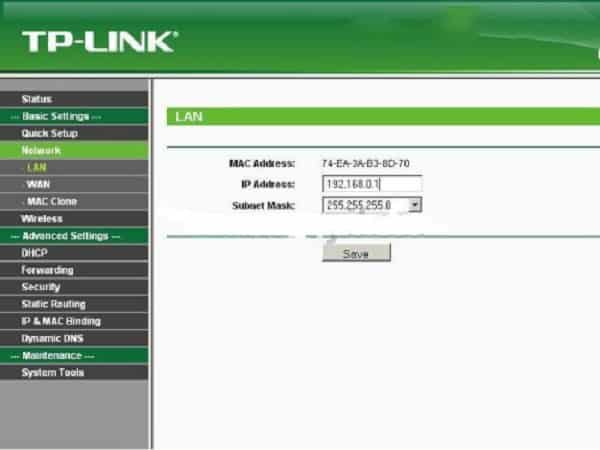
4. Đổi lớp địa chỉ IP LAN để tránh xung đột IP (Quan trọng)
Nếu modem chính của nhà mạng đang có IP là 192.168.1.1 hoặc 192.168.0.1, bạn cần đổi IP LAN của TP-Link để tránh lỗi sửa lỗi wifi chấm than vàng:
- Vào mục Network -> LAN.
- Đổi địa chỉ IP Address thành
192.168.2.1hoặc192.168.88.1. - Nhấn Save và chọn OK để router khởi động lại.
5. Các chế độ mở rộng sóng khác của TP-Link WR841N
Ngoài chế độ phát sóng Router thông thường, bạn có thể biến thiết bị thành bộ mở rộng sóng không dây mà không cần đi dây lòng thòng, xem chi tiết hướng dẫn cài đặt TP-Link WR841N làm Repeater. Nếu cần mạng cho nhà cao tầng, bạn nên cân nhắc hệ thống Wifi Mesh hoặc nâng cấp lên các dòng router băng tần kép như TP-Link Archer C2.
Kết luận
Cấu hình TP-Link TL-WR841N rất đơn giản nếu bạn thực hiện đúng các bước trên. Chúc bạn thiết lập thành công mạng Wi-Fi mạnh mẽ, ổn định cho ngôi nhà của mình!

Bài Viết Cùng Chuyên Mục