Cách cài đặt Wifi TP-Link WR841N làm Repeater thu phát sóng
Bạn đang thừa một chiếc router cũ TP-Link TL-WR841N và muốn tận dụng nó để thu sóng Wi-Fi từ nhà chính rồi phát lại (Repeater / Mở rộng sóng không dây WDS) lên tầng 2, tầng 3 mà không cần kéo dây mạng lòng thòng? Bài viết này sẽ hướng dẫn bạn chi tiết từng bước cài đặt TP-Link WR841N làm Repeater thu phát sóng thành công 100%.
- 1. Chuẩn bị trước khi cài đặt TP-Link WR841N làm Repeater
- 2. Các bước cấu hình chức năng WDS Repeater trên TP-Link WR841N
- Bước 1: Đổi địa chỉ IP LAN để tránh xung đột với Router gốc
- Bước 2: Bật tính năng WDS Bridging và quét tìm Wi-Fi gốc
- Bước 3: Kết nối và nhập mật khẩu Wi-Fi gốc
- Bước 4: Tắt máy chủ DHCP trên TP-Link WR841N (Bắt buộc)
- Mẹo nâng cao trải nghiệm mạng không dây
- Kết luận
1. Chuẩn bị trước khi cài đặt TP-Link WR841N làm Repeater
- Reset thiết bị TP-Link WR841N về mặc định bằng cách cắm điện và dùng que chọc giữ nút Reset ở mặt sau trong 10 giây.
- Biết chính xác Tên Wi-Fi gốc và Mật khẩu Wi-Fi gốc mà bạn muốn thu sóng.
- Đặt router TP-Link ở vị trí bắt được ít nhất 2 – 3 vạch sóng của Wi-Fi gốc.
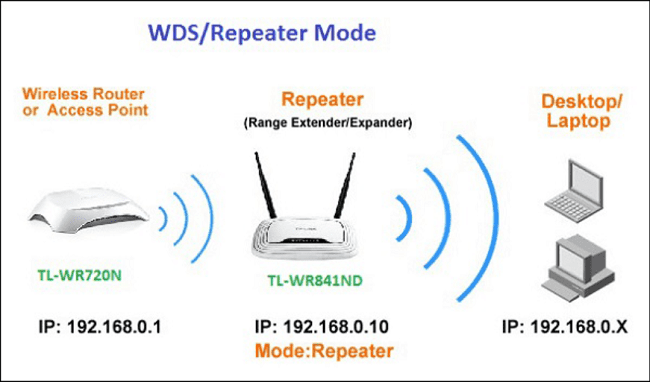
2. Các bước cấu hình chức năng WDS Repeater trên TP-Link WR841N
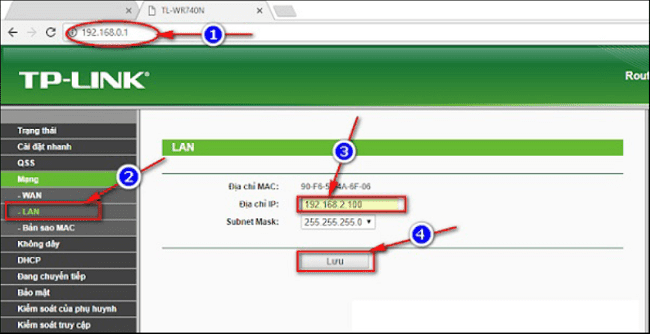
Bước 1: Đổi địa chỉ IP LAN để tránh xung đột với Router gốc
- Kết nối máy tính/điện thoại vào Wi-Fi TP-Link -> Mở trình duyệt gõ
192.168.0.1hoặctplinkwifi.net-> Đăng nhậpadmin / admin. - Vào mục Network -> LAN.
- Đổi IP Address thành
192.168.0.2(hoặc192.168.1.250nếu router gốc là 192.168.1.1) -> Bấm Save và để router khởi động lại.
Bước 2: Bật tính năng WDS Bridging và quét tìm Wi-Fi gốc
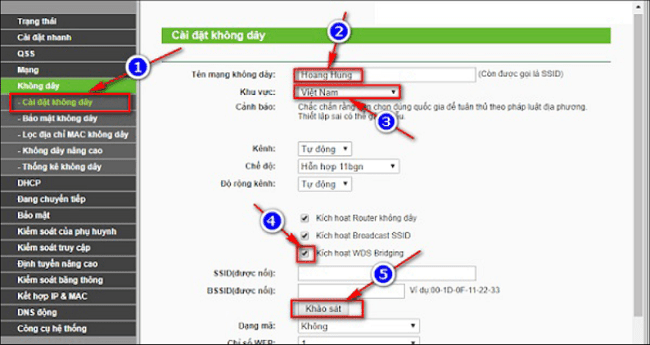
- Đăng nhập lại trang quản trị theo địa chỉ IP mới vừa đổi.
- Vào mục Wireless -> Wireless Settings.
- Tại ô Wireless Network Name: Đặt tên Wi-Fi mới mà bạn muốn phát ra.
- Tích chọn vào ô vuông Enable WDS Bridging.
- Bấm vào nút Survey (hoặc Scan) để tìm danh sách Wi-Fi xung quanh.
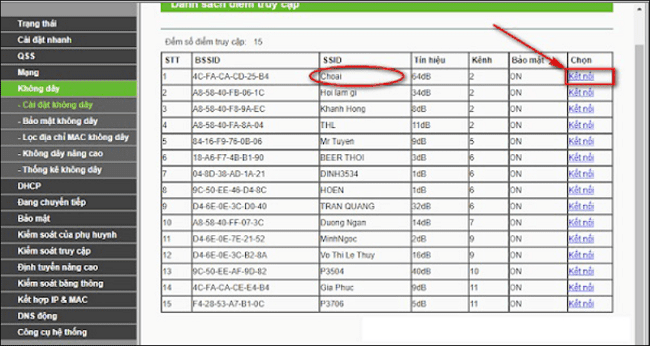
Bước 3: Kết nối và nhập mật khẩu Wi-Fi gốc
- Trong danh sách mạng hiện ra, tìm tên Wi-Fi gốc cần thu và bấm vào nút Connect ở cuối dòng.
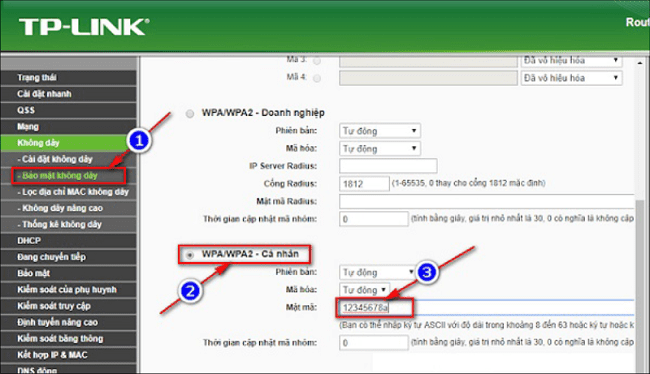
- Tại mục Key type, chọn chuẩn bảo mật của Wi-Fi gốc (thường là WPA-PSK/WPA2-PSK).
- Tại ô Password, nhập chính xác mật khẩu của Wi-Fi gốc -> Bấm Save.
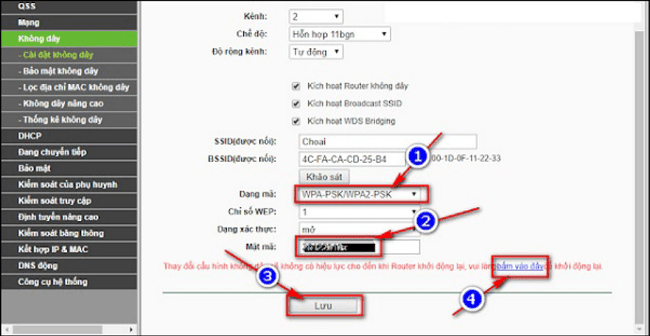
Bước 4: Tắt máy chủ DHCP trên TP-Link WR841N (Bắt buộc)
Để modem chính tự động cấp IP giúp vào mạng mượt mà không bị lỗi wifi chấm than vàng:
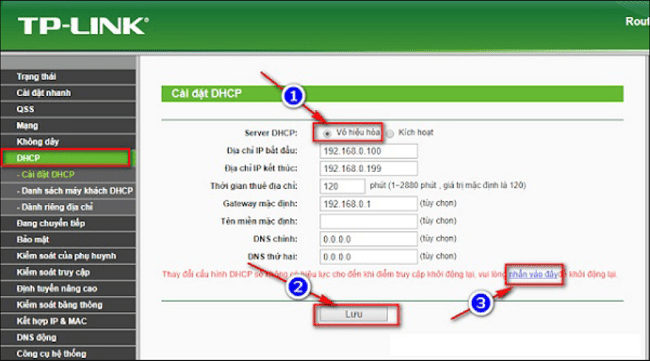
- Vào mục DHCP -> DHCP Settings.
- Tích chọn vào ô Disable.
- Nhấn Save.
- Vào mục System Tools -> Reboot -> Bấm nút Reboot để khởi động lại router.
Mẹo nâng cao trải nghiệm mạng không dây
Sau khi khởi động lại, router TP-Link WR841N đã trở thành một bộ mở rộng sóng hoàn hảo. Bạn có thể kiểm tra tốc độ bằng công cụ test tốc độ mạng. Nếu muốn phủ sóng cho không gian lớn hơn nữa, bạn nên cân nhắc hệ thống Wifi Mesh hoặc sử dụng thiết bị nhỏ gọn chuyên dụng như bộ kích sóng Totolink EX200.
Kết luận
Tận dụng TP-Link TL-WR841N làm Repeater là mẹo công nghệ cực kỳ hữu ích giúp tiết kiệm chi phí và phủ sóng Wi-Fi khắp ngôi nhà. Chúc bạn cài đặt thành công!

Bài Viết Cùng Chuyên Mục