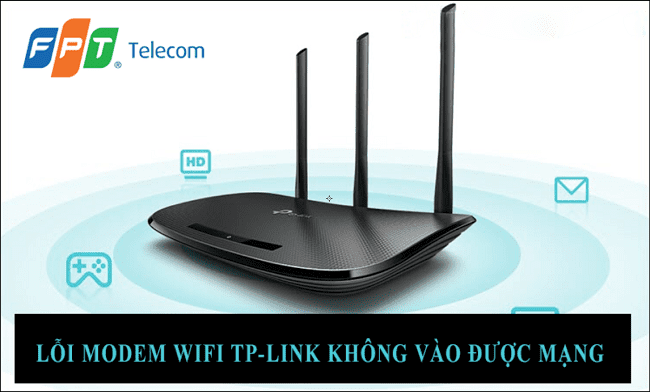
Cách khắc phục lỗi Modem Wifi TP-Link không vào được mạng
Router Wi-Fi TP-Link đang hoạt động bình thường bỗng nhiên bị mất mạng, đèn Internet (WAN) báo màu cam/đỏ hoặc thiết bị điện thoại, laptop bắt được Wi-Fi nhưng báo “Không có kết nối Internet”. Bài viết này sẽ hướng dẫn bạn cách kiểm tra và khắc phục lỗi modem wifi TP-Link không vào được mạng chi tiết và triệt để nhất.
- 1. Quan sát đèn tín hiệu trên mặt trước Router TP-Link
- 2. Các bước khắc phục lỗi TP-Link không vào được mạng
- Bước 1: Kiểm tra lại cổng cắm cáp mạng WAN (Màu xanh dương)
- Bước 2: Xử lý lỗi trùng địa chỉ IP LAN (Xung đột dải IP)
- Bước 3: Cài đặt lại chế độ mạng WAN thành Dynamic IP (IP động)
- 3. Mẹo giữ hệ thống mạng luôn mượt mà
- Kết luận
1. Quan sát đèn tín hiệu trên mặt trước Router TP-Link
Đèn LED trên TP-Link là công cụ chẩn đoán lỗi trực quan nhất:
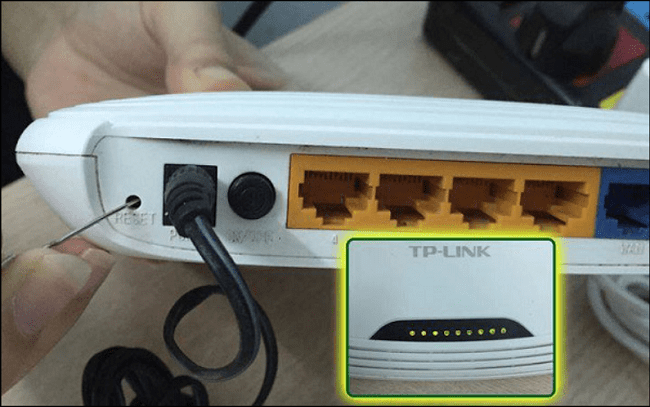
- Đèn nguồn (Power): Phải sáng đứng màu xanh. Nếu nhấp nháy hoặc tắt là hỏng adapter nguồn.
- Đèn Internet (Hình quả địa cầu):
- Sáng xanh: Router đã nhận mạng từ modem chính bình thường.
- Sáng cam / đỏ hoặc tắt: Không có tín hiệu mạng từ dây cáp WAN hoặc modem chính bị mất mạng.
- Đèn Wi-Fi (Hình cột sóng): Sáng nhấp nháy xanh thể hiện sóng Wi-Fi đang phát bình thường.
2. Các bước khắc phục lỗi TP-Link không vào được mạng
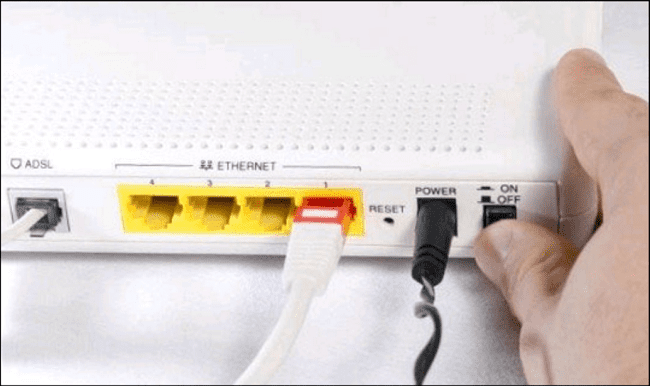
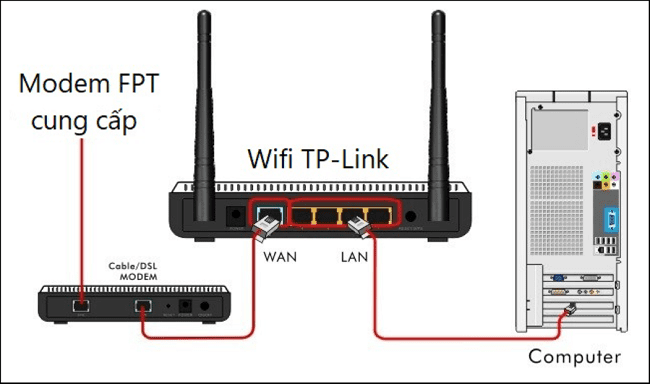
Bước 1: Kiểm tra lại cổng cắm cáp mạng WAN (Màu xanh dương)
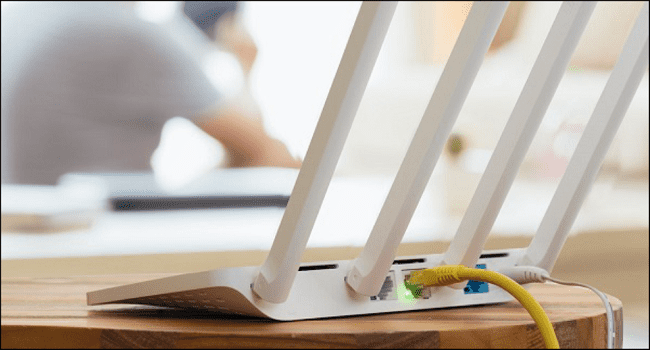
Đảm bảo dây cáp mạng LAN từ modem nhà mạng được cắm chặt vào cổng WAN màu xanh dương của TP-Link, không cắm nhầm sang các cổng LAN màu vàng.
Bước 2: Xử lý lỗi trùng địa chỉ IP LAN (Xung đột dải IP)
Nếu modem chính của nhà mạng có IP là 192.168.0.1 và TP-Link cũng là 192.168.0.1, hệ thống sẽ bị xung đột IP khiến toàn bộ mạng bị tê liệt:
- Rút dây WAN ra -> Kết nối máy tính vào cổng LAN của TP-Link.
- Truy cập
192.168.0.1-> Vào Network -> LAN. - Đổi IP thành
192.168.2.1hoặc192.168.10.1-> Bấm Save. - Cắm lại dây cáp vào cổng WAN màu xanh.
Bước 3: Cài đặt lại chế độ mạng WAN thành Dynamic IP (IP động)
Đăng nhập vào cài đặt router -> Chọn Network -> WAN -> WAN Connection Type -> Chọn Dynamic IP -> Bấm Save để TP-Link tự động nhận IP từ modem cấp phát.
3. Mẹo giữ hệ thống mạng luôn mượt mà
Sau khi khôi phục mạng thành công, bạn nên test tốc độ mạng để đánh giá độ ổn định. Nếu cần nâng cấp thiết bị mạnh mẽ hơn cho nhiều phòng, hãy tham khảo dòng router băng tần kép TP-Link Archer C2 hoặc hệ thống Wifi Mesh. Khi đường truyền nhà mạng bị đứt cáp, hãy liên hệ tổng đài FPT 1900 để được hỗ trợ.
Kết luận
Lỗi router TP-Link không vào được mạng đa phần do cắm nhầm dây hoặc trùng dải IP LAN. Làm theo các bước trên sẽ giúp bạn giải quyết sự cố chỉ trong vài phút!

Bài Viết Cùng Chuyên Mục