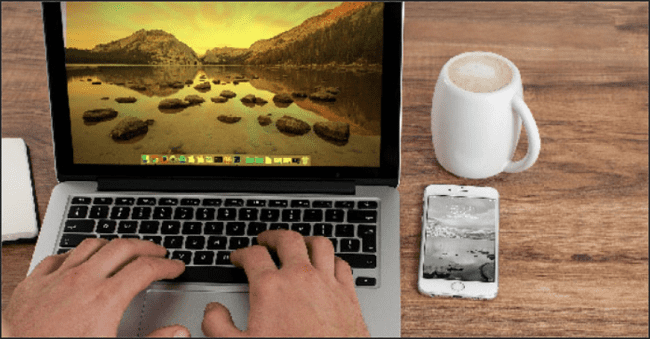
Cách khắc phục lỗi màn hình laptop bị chuyển màu vàng
Một ngày bạn mở laptop lên và phát hiện màn hình bị ám vàng hoặc ngả màu vàng vọt, gây cảm giác khó chịu và sai lệch màu sắc nghiêm trọng khi làm đồ họa, xem phim. Đừng vội mang máy đi thay màn hình mới, bởi nguyên nhân phần lớn bắt nguồn từ cài đặt phần mềm như chế độ Night Light, Color Profile sai lệch hoặc card đồ họa. Dưới đây là cách khắc phục lỗi màn hình laptop bị vàng từng bước chi tiết.
1. Tắt tính năng ánh sáng đêm (Night Light) trên Windows
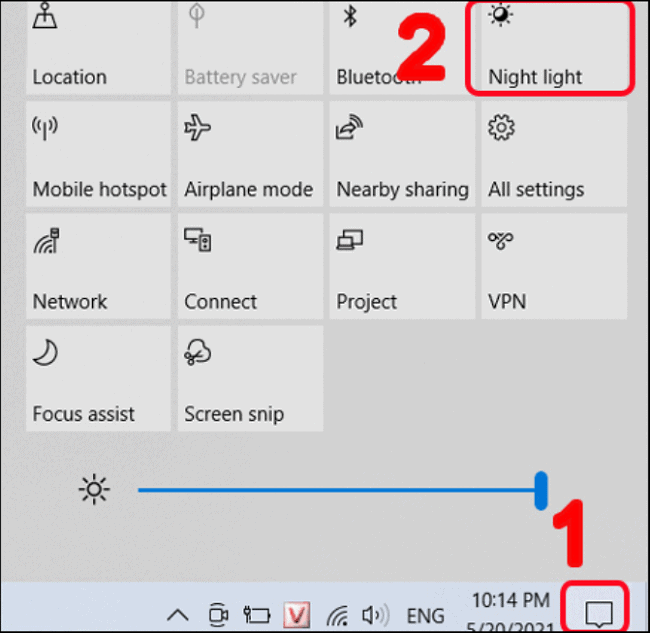
Chế độ Night Light giúp giảm ánh sáng xanh để bảo vệ mắt vào ban đêm, nhưng nếu bật liên tục sẽ khiến toàn bộ màn hình chuyển sang tông màu vàng ấm:
- Nhấn tổ hợp phím
Windows + Iđể mở Settings > chọn System > Display. - Tại mục Night light, kiểm tra xem công tắc có đang bật (ON) hay không. Hãy gạt sang OFF.
- Nếu muốn tùy chỉnh mức độ ám vàng nhẹ hơn, bấm vào Night light settings và kéo thanh trượt Strength về mức dễ chịu.
2. Xóa cấu hình màu Color Profile bị lỗi trong Color Management
Một số bản cập nhật phần mềm hoặc ứng dụng đồ họa tự động áp dụng Color Profile không chuẩn khiến màn hình bị lệch màu:
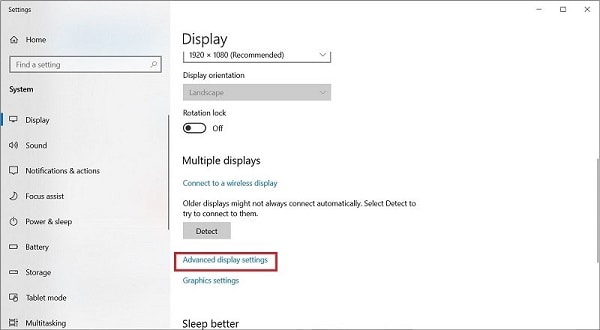
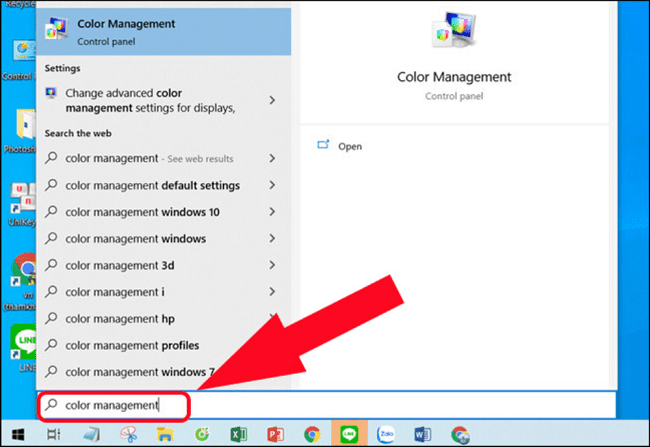
- Nhấn
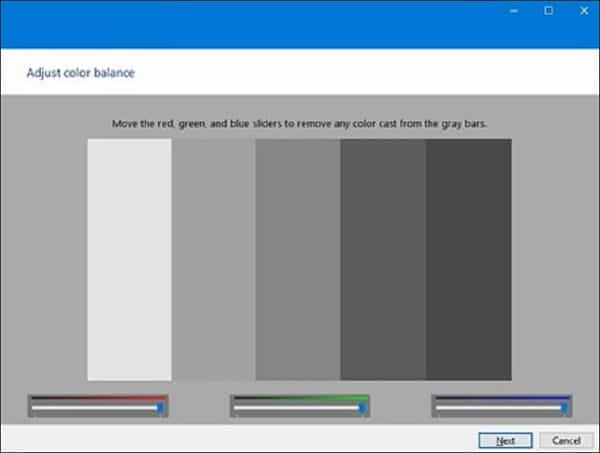
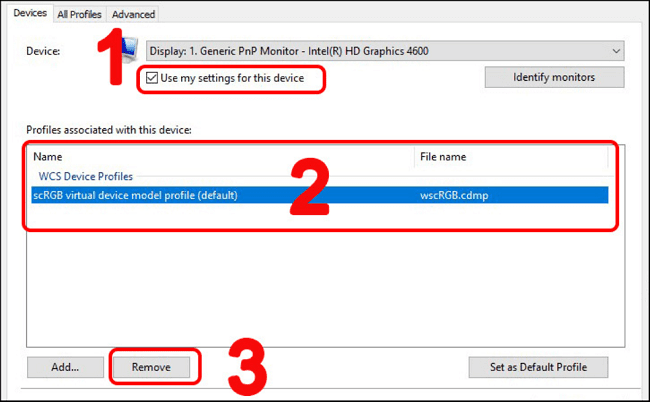
Windows + S, gõ Color Management và mở ứng dụng. - Tại tab Devices, tích chọn ô Use my settings for this device.
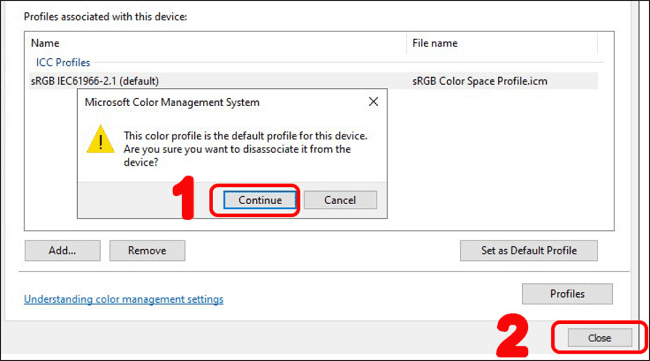
- Trong danh sách Profiles associated with this device, nếu có profile màu lạ, hãy nhấp vào và chọn Remove.
- Bấm nút Add… > chọn profile chuẩn sRGB IEC61966-2.1 > nhấn OK > bấm Set as Default Profile và đóng cửa sổ.
💡 Kiểm tra cài đặt màu của Card đồ họa (Intel / NVIDIA / AMD)
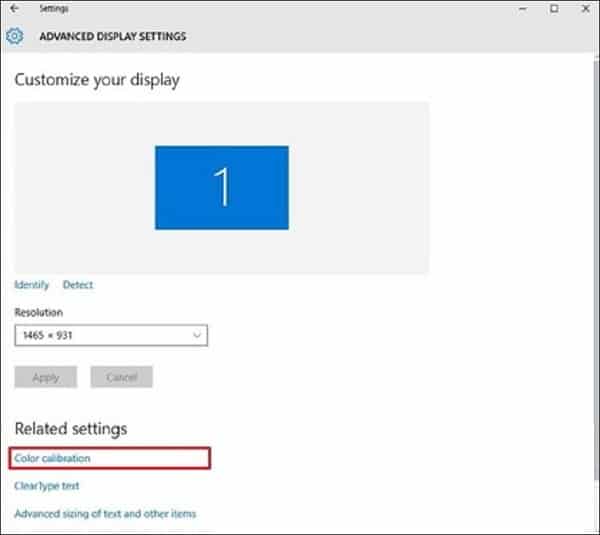
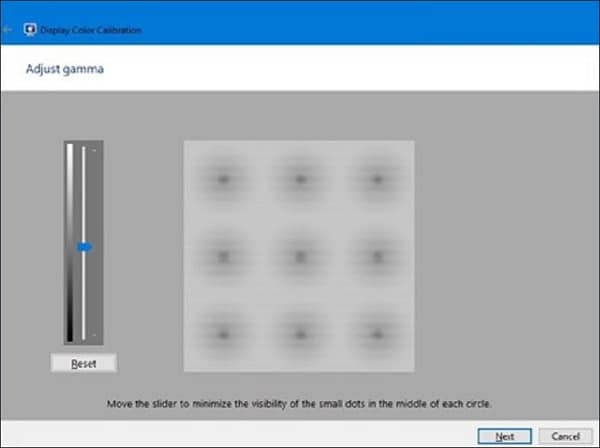
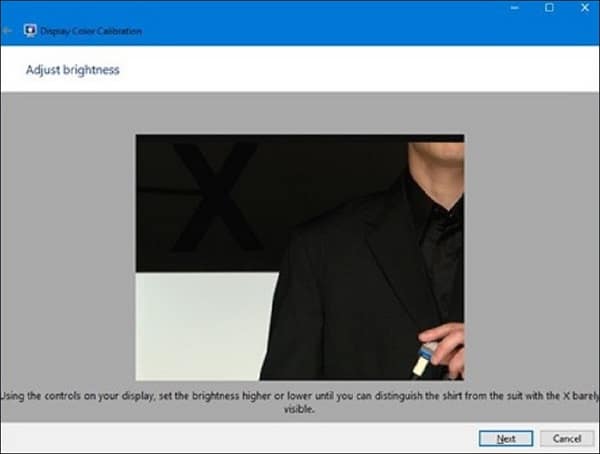
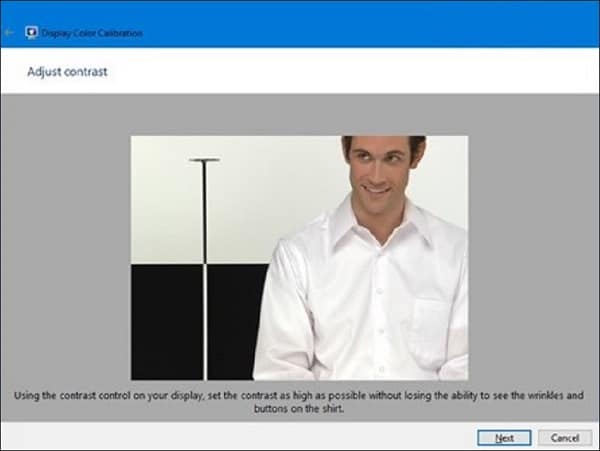
Mở bảng điều khiển Intel Graphics Command Center hoặc NVIDIA Control Panel > tìm mục Display / Color và bấm nút Restore Default Colors để đưa toàn bộ dải màu về nguyên bản xuất xưởng.
3. Kiểm tra phần cứng màn hình và cáp tín hiệu
Nếu đã áp dụng các bước trên mà màn hình vẫn bị vàng hoặc xuất hiện các hiện tượng bất thường khác:
- Hãy thử kết nối laptop ra màn hình rời theo hướng dẫn cách chuyển màn hình laptop sang màn hình ngoài. Nếu màn hình ngoài hiển thị màu chuẩn sắc nét thì lỗi nằm ở tấm nền LCD hoặc cáp màn hình laptop.
- Xem thêm bài viết khắc phục lỗi màn hình máy tính bị sọc ngang dọc và tìm hiểu các loại kích thước màn hình laptop phổ biến khi có nhu cầu thay thế màn hình mới.
🔗 Tham khảo thêm các gói cước & dịch vụ FPT Telecom:

Bài Viết Cùng Chuyên Mục