Cách chuyển màn hình laptop sang màn hình ngoài cực đơn giản
Làm việc trên màn hình laptop nhỏ hẹp khiến mắt bạn nhanh mỏi và không gian hiển thị bị giới hạn. Việc kết nối và chuyển màn hình laptop sang màn hình ngoài (External Monitor), máy chiếu hoặc Tivi giúp nhân đôi không gian làm việc, tăng năng suất xử lý đa nhiệm và nâng tầm trải nghiệm giải trí. Dưới đây là hướng dẫn chi tiết cách xuất màn hình laptop cực kỳ đơn giản trên Windows 10/11.
1. Chuẩn bị cáp kết nối phù hợp với cổng xuất hình trên Laptop
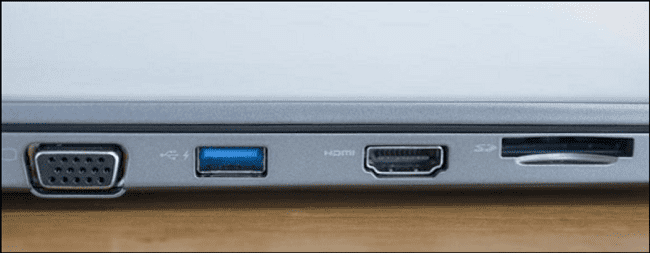
Trước tiên, hãy kiểm tra cổng kết nối hình ảnh trên cạnh hông laptop và cổng nhận trên màn hình ngoài:
- Cổng HDMI: Chuẩn xuất hình ảnh và âm thanh phổ biến nhất hiện nay, có trên hầu hết laptop văn phòng và gaming.
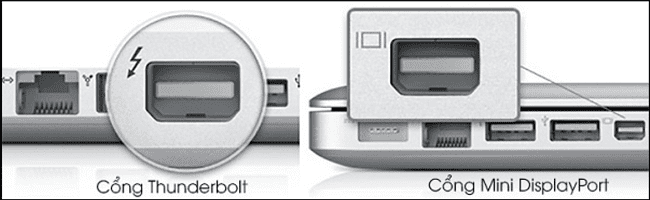
- Cổng USB Type-C (hỗ trợ DisplayPort / Thunderbolt): Phổ biến trên các dòng Ultrabook mỏng nhẹ như Dell XPS, MacBook, Asus ZenBook, HP Envy.
- Cổng DisplayPort / Mini DisplayPort: Thường thấy trên laptop gaming cao cấp để xuất tần số quét cao (144Hz, 240Hz).
- Cổng VGA: Chuẩn analog cũ, thường dùng cho các máy chiếu hoặc màn hình đời cũ.
2. Thao tác kết nối và sử dụng phím tắt Project (Windows + P)
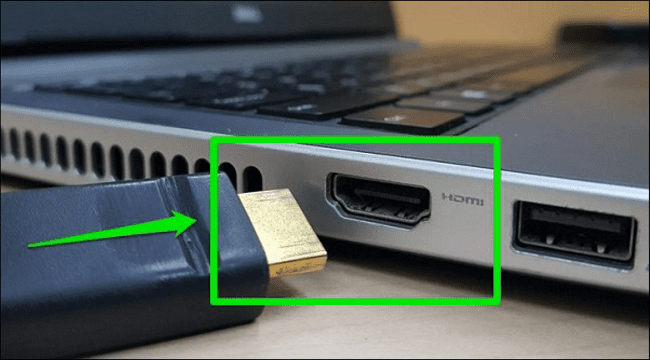
- Cắm một đầu cáp vào laptop và đầu còn lại vào màn hình ngoài. Cắm nguồn cho màn hình ngoài và bật nút nguồn màn hình.
- Trên bàn phím laptop, nhấn tổ hợp phím Windows + P để mở thanh điều khiển Project ở góc phải màn hình.
Giải thích 4 chế độ xuất màn hình trên Windows:
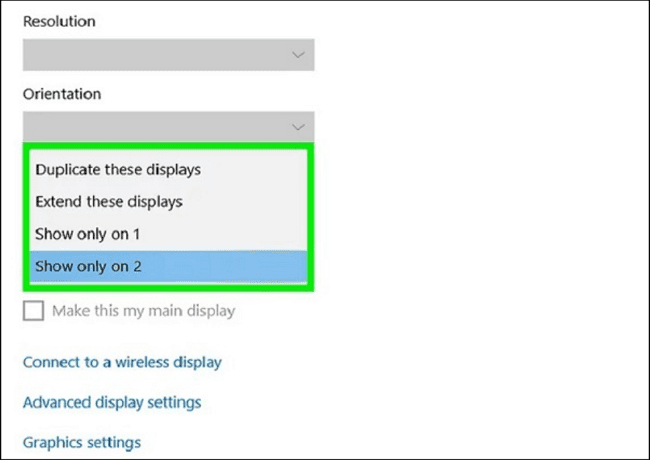
- PC screen only: Chỉ hiển thị trên màn hình laptop, tắt màn hình ngoài.
- Duplicate (Nhân bản): Cả màn hình laptop và màn hình ngoài hiển thị giống hệt nhau (rất thích hợp cho thuyết trình, giảng dạy).
- Extend (Mở rộng – Khuyên dùng): Mở rộng không gian làm việc thành 2 màn hình riêng biệt. Bạn có thể kéo thả cửa sổ Excel sang màn hình ngoài và mở Word/Zoom trên laptop.
- Second screen only: Chỉ hiển thị trên màn hình ngoài, tắt hẳn màn hình laptop (tiết kiệm pin và tập trung vào màn hình lớn).
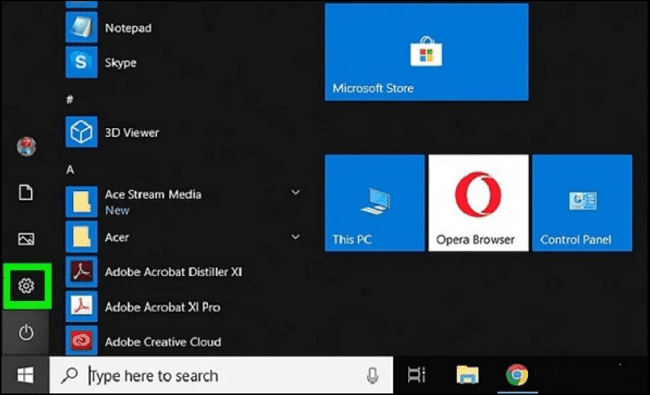
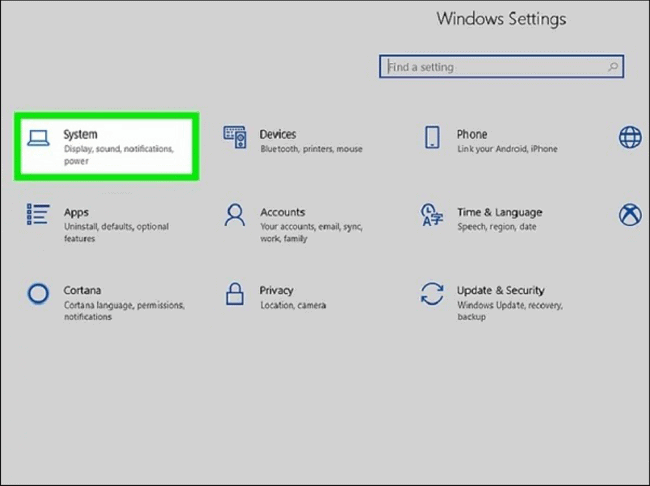
3. Tùy chỉnh độ phân giải, tỉ lệ sắp xếp màn hình
Để chuột di chuyển mượt mà giữa 2 màn hình:
- Nhấp chuột phải vào khoảng trống trên Desktop > chọn Display settings.
- Bạn sẽ thấy 2 khối số (1 và 2). Bạn có thể kéo thả khối số 2 sang trái/phải/trên/dưới sao cho khớp với vị trí đặt màn hình thực tế trên bàn làm việc > bấm Apply.
- Cuộn xuống mục Display resolution để chọn độ phân giải chuẩn (Full HD 1920×1080 hoặc 2K/4K) cho màn hình ngoài.
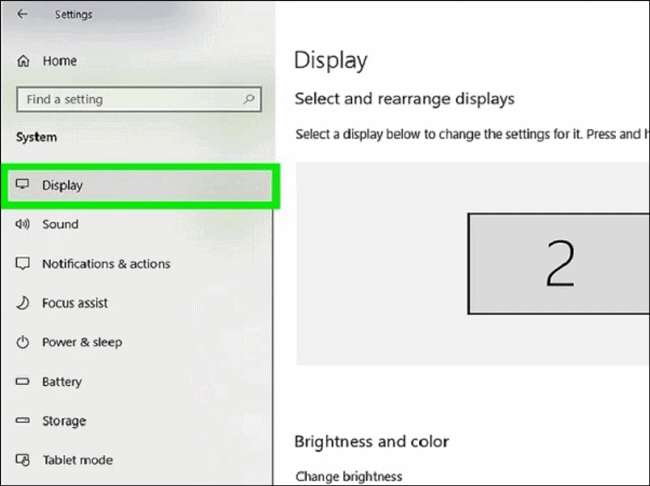
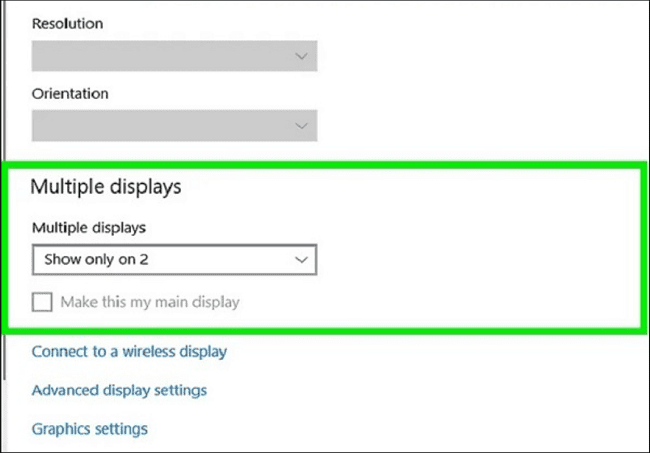
💡 Mẹo gập laptop mà màn hình ngoài vẫn sáng
Mở Control Panel > Power Options > Choose what closing the lid does > Tại dòng When I close the lid (Khi tôi gập máy), chọn Do nothing (Không làm gì cả). Bạn có thể gập gọn laptop và dùng chuột bàn phím ngoài như một chiếc máy tính để bàn.
4. Tổng kết
Việc xuất hình ảnh sang màn hình rời giúp bảo vệ thị lực và tăng hiệu quả làm việc gấp nhiều lần. Bạn có thể kết hợp thêm chuột không dây và webcam chất lượng cao để tạo góc làm việc chuyên nghiệp. Nếu gặp hiện tượng sai màu, hãy tham khảo bài viết khắc phục màn hình bị ám vàng và tìm hiểu các kích thước màn hình phổ biến.
🔗 Tham khảo thêm các gói cước & dịch vụ FPT Telecom:

Bài Viết Cùng Chuyên Mục