Cách chỉnh khổ giấy trong máy in chuẩn xác nhất
Việc in ấn tài liệu bị lệch lề, mất chữ góc trang hoặc máy in liên tục báo lỗi sai khổ giấy (Paper Mismatch / Letter vs A4) là lỗi phổ biến nhất trong văn phòng. Nguyên nhân bắt nguồn từ việc khổ giấy trên phần mềm Word/Excel không đồng bộ với thiết lập mặc định trong Driver máy in. Dưới đây là cách chỉnh khổ giấy A4 trong máy in chuẩn xác nhất trên Windows 10/11.
1. Cài đặt khổ giấy A4 mặc định cho toàn bộ máy in trong Control Panel
Thao tác này giúp mọi lệnh in từ bất kỳ phần mềm nào cũng tự động nhận chuẩn A4:
- Nhấn
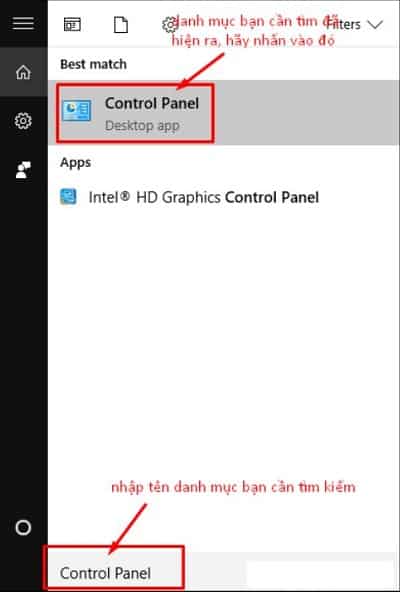
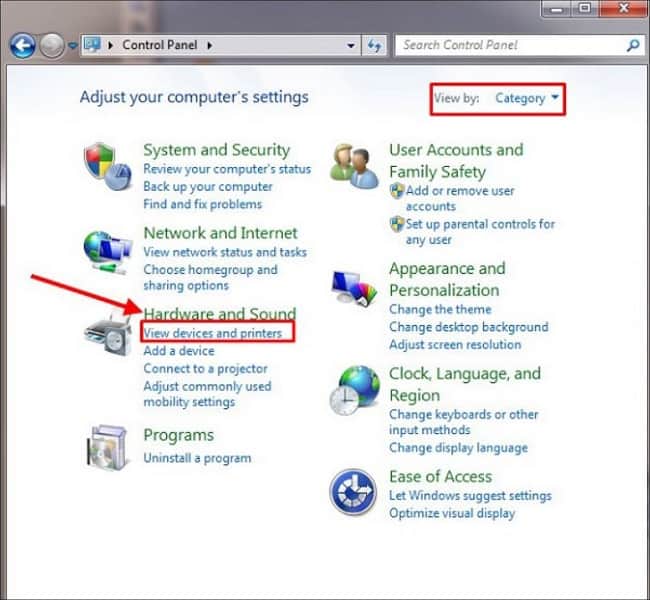
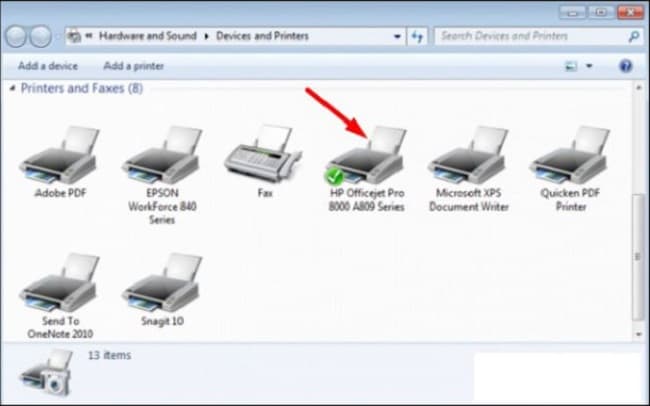
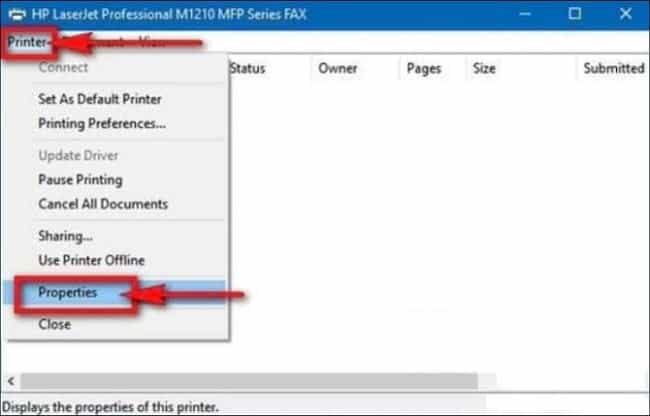
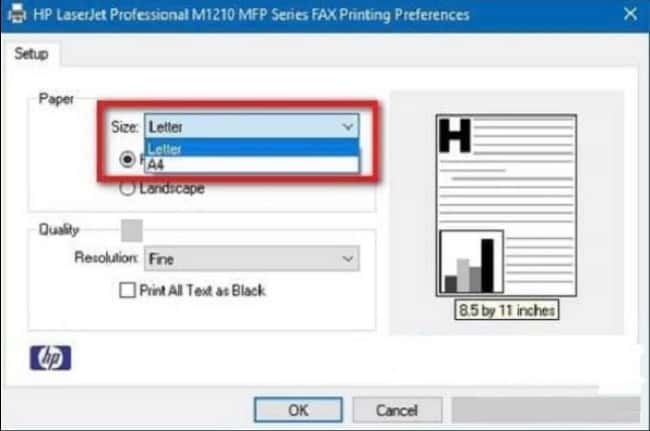
Windows + R, gõcontrol printersvà bấm Enter. - Nhấp chuột phải vào máy in đang sử dụng (Canon, HP, Brother, Epson…) > chọn Printing Preferences.
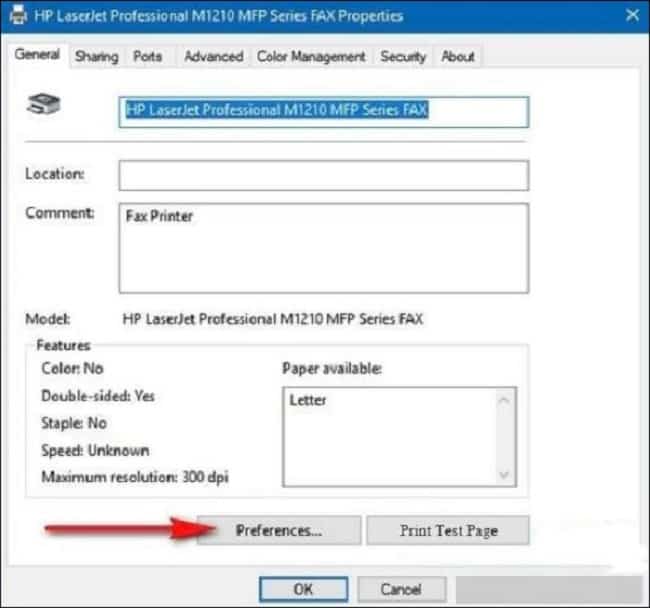
- Tại tab Page Setup (hoặc Paper/Quality):
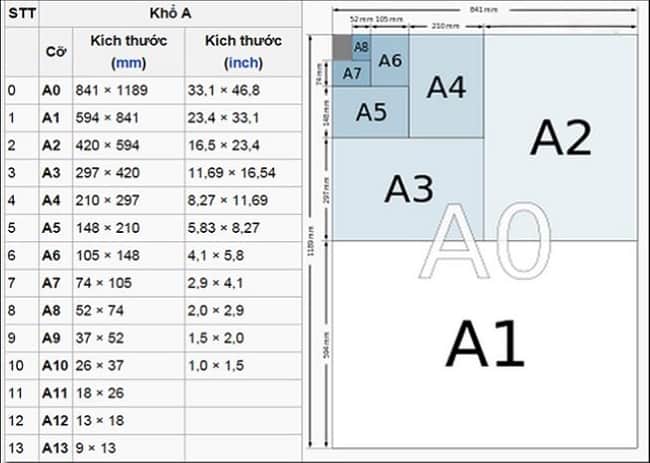
- Mục Page Size / Document Size: Chọn chuẩn A4 (210 x 297 mm).
- Mục Output Size: Chọn Match Page Size (hoặc A4).
- Chuyển qua tab Device Settings > kiểm tra khay giấy tự động Cassette 1 cũng đặt là A4. Bấm Apply > OK.
2. Chỉnh khổ giấy mặc định trong Microsoft Word & Excel
- Trong Microsoft Word: Mở tài liệu > chuyển qua tab Layout (hoặc Page Layout) > bấm vào biểu tượng mũi tên nhỏ ở góc mục Page Setup.
- Tại tab Paper > chọn Paper size: A4.
- Bấm vào nút Set As Default ở góc dưới bên trái > chọn Yes để áp dụng A4 cho toàn bộ văn bản mới sau này.
💡 Khắc phục máy in Canon báo đèn đỏ do sai khổ giấy
Trên các dòng máy Canon LBP 2900/3300, nếu tài liệu đặt khổ Letter sẽ khiến máy nháy đèn đỏ dừng in. Xem ngay bài hướng dẫn khắc phục máy in Canon 3300 báo đèn đỏ.
3. Tổng kết
Đồng bộ khổ giấy A4 sẽ giúp bản in của bạn luôn ngay ngắn, đẹp mắt và không lo kẹt lệnh. Tham khảo thêm các mẹo in ấn hữu ích như máy in Canon 2900 in qua mạng Wi-Fi, kết nối máy in qua địa chỉ IP, share máy in qua mạng LAN và lắp mạng FPT Doanh Nghiệp.

Bài Viết Cùng Chuyên Mục