Cách share và kết nối máy in qua mạng LAN trên Windows 10
Chia sẻ máy in qua mạng LAN (mạng nội bộ) giúp tất cả các máy tính trong văn phòng hoặc gia đình có thể in tài liệu dễ dàng từ một chiếc máy in duy nhất cắm vào máy chủ. Tuy nhiên, trên Windows 10/11, nhiều người gặp phải lỗi không kết nối được hoặc mã lỗi 0x0000011b, 0x00000709. Dưới đây là hướng dẫn chi tiết cách share và kết nối máy in qua mạng LAN trên Windows 10 thành công 100%.
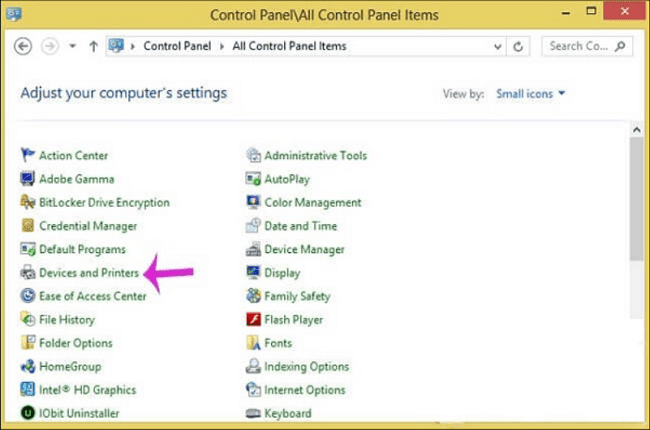
1. Các bước thực hiện trên Máy Chủ (Máy cắm trực tiếp cáp USB máy in)
Bước 1: Bật tính năng chia sẻ mạng (Network Sharing)
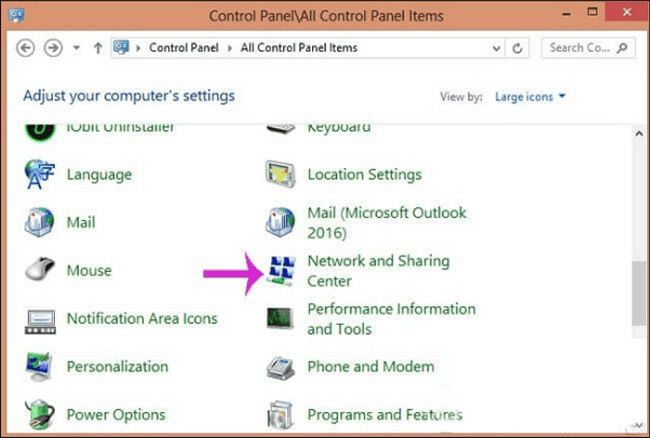
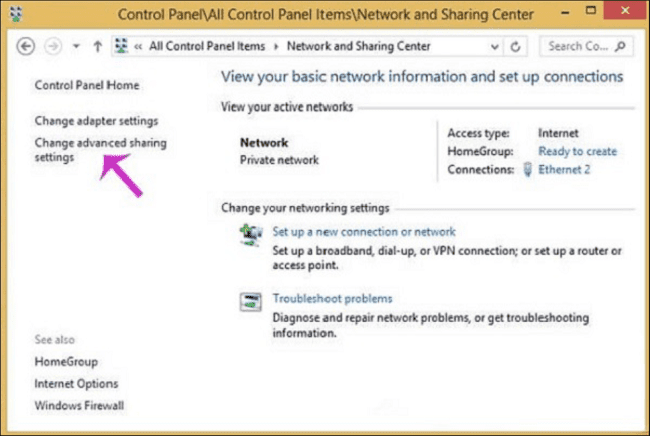
- Mở Control Panel > chọn Network and Sharing Center > bấm vào Change advanced sharing settings.
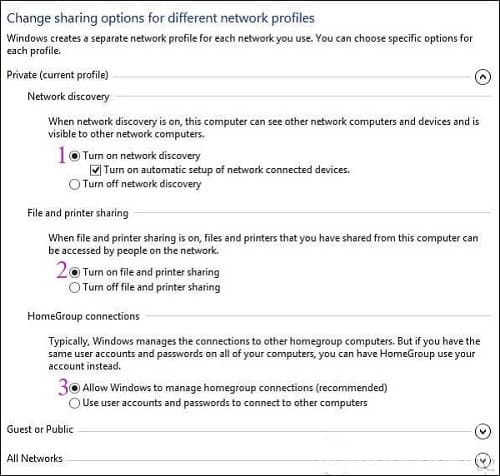
- Tại mục Private network: Tích chọn Turn on network discovery và Turn on file and printer sharing.
- Tại mục All Networks: Tích chọn Turn off password protected sharing (Tắt chia sẻ yêu cầu mật khẩu để các máy con truy cập thuận tiện).
- Bấm Save changes.
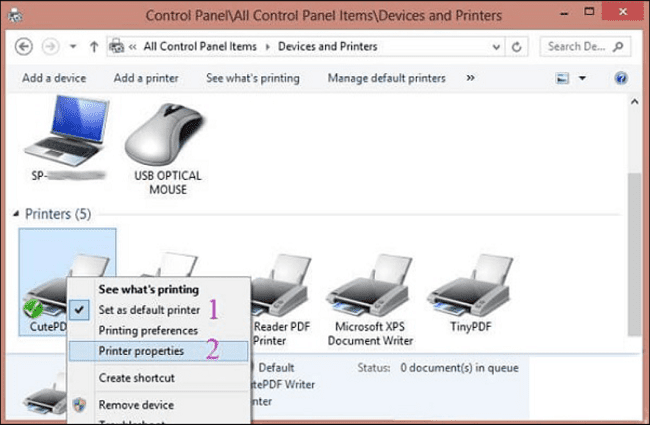
Bước 2: Bật Share máy in trong Printer Properties
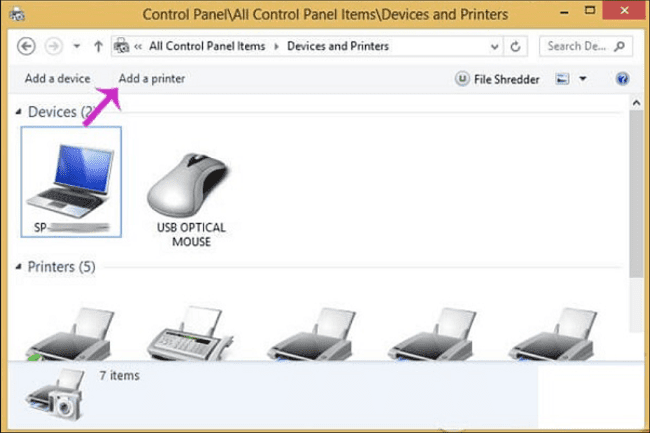
- Mở Control Panel > Devices and Printers.
- Click chuột phải vào máy in cần chia sẻ > chọn Printer properties.
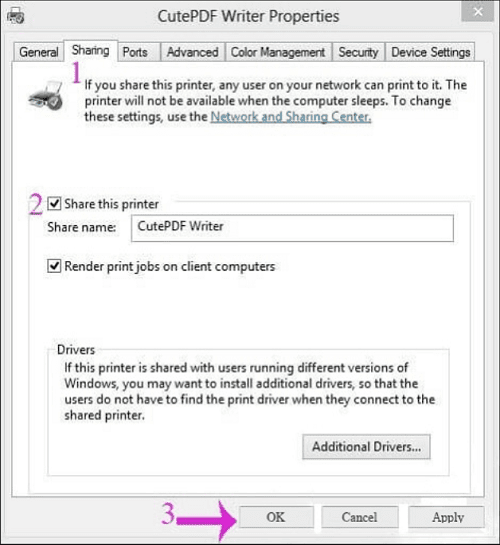
- Chuyển qua tab Sharing > tích chọn ô Share this printer.
- Đặt tên máy in chia sẻ ngắn gọn (ví dụ: Canon2900) > bấm Apply > OK.
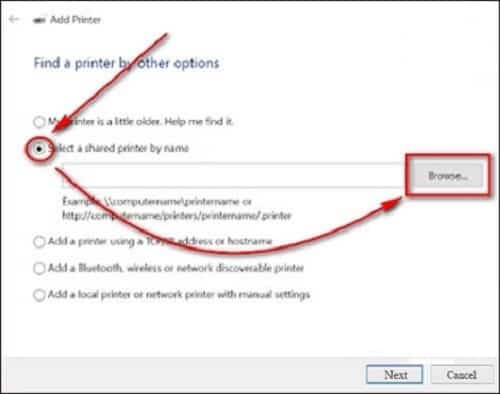
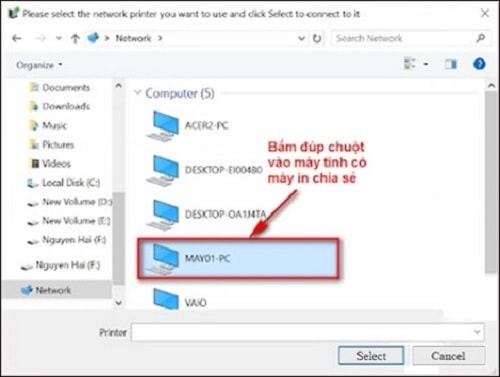
2. Các bước kết nối từ Máy Con (Máy phụ trong mạng LAN)
- Lấy địa chỉ IP hoặc tên máy chủ (Nhấn
Windows + Rtrên máy chủ, gõcmd> gõipconfigđể lấy IPv4, ví dụ:192.168.1.100). - Trên máy con, nhấn
Windows + R> gõ192.168.1.100(hoặcTenMayChu) và nhấn Enter. - Cửa sổ mạng hiện ra hiển thị biểu tượng máy in đã chia sẻ. Nhấp chuột phải vào máy in > chọn Connect.
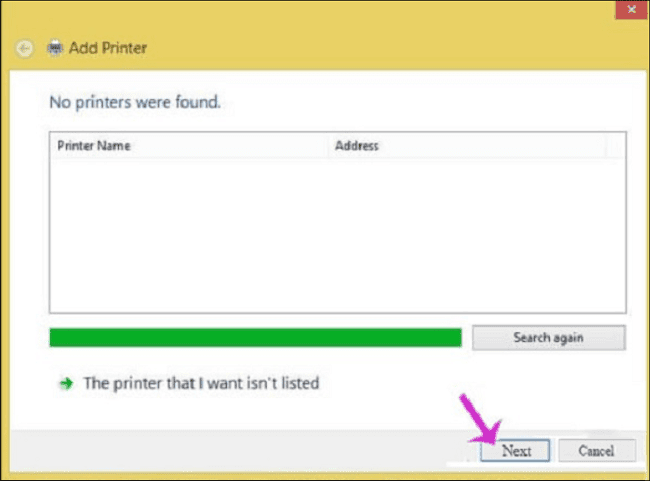
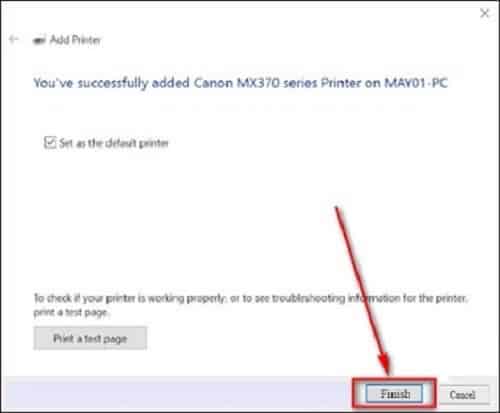
- Đợi Windows tự động tải driver và hoàn tất kết nối.
💡 Cách sửa lỗi 0x0000011b khi share máy in Win 10
Nếu máy con báo lỗi 0x0000011b khi kết nối: Trên máy chủ, nhấn Windows + R, gõ regedit. Tìm đến khóa HKEY_LOCAL_MACHINESystemCurrentControlSetControlPrint. Tạo một giá trị mới DWORD (32-bit) đặt tên là RpcAuthnLevelPrivacyEnabled và đặt giá trị là 0. Khởi động lại máy chủ là sửa xong lỗi.
3. Tổng kết
Với hướng dẫn chia sẻ máy in chi tiết trên, văn phòng của bạn có thể in ấn tài liệu liền mạch mà không cần cắm rút cáp USB thủ công. Để hệ thống mạng hoạt động ổn định và an toàn, hãy xem thêm cách sửa lỗi Unidentified Network trên Windows 10 và cách xử lý khi Win 10 không tìm thấy máy in. Khi cần tư vấn mạng văn phòng chịu tải cao, liên hệ ngay lắp đặt Internet FPT Doanh Nghiệp.
📚 Bài viết liên quan & Dịch vụ hỗ trợ:

Bài Viết Cùng Chuyên Mục