5 Thủ thuật giảm nhiệt độ laptop khi chơi game
Khi chiến các tựa game nặng (như GTA V, Cyberpunk 2077, PUBG, Genshin Impact), nhiệt độ CPU và GPU trên laptop có thể tăng vọt lên 90°C – 100°C khiến máy bị nóng rát, tụt xung nhịp gây giật lag (thermal throttling) và giảm tuổi thọ linh kiện. Dưới đây là 5 thủ thuật giảm nhiệt độ laptop khi chơi game hiệu quả từ 10°C đến 15°C được các game thủ chuyên nghiệp áp dụng.

1. Kê cao đuôi laptop hoặc sử dụng đế tản nhiệt chuyên dụng
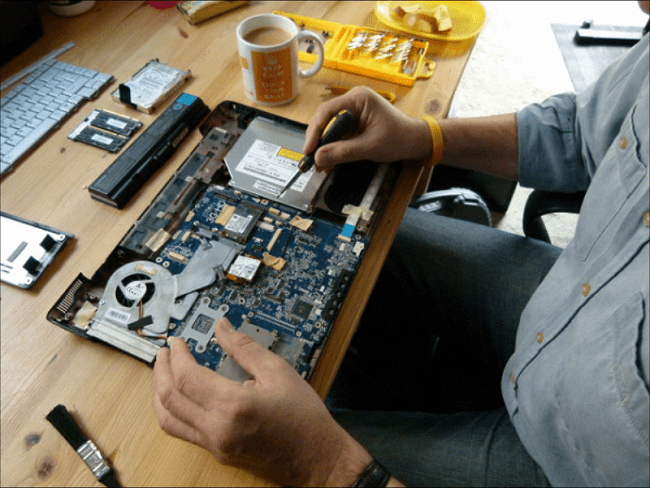
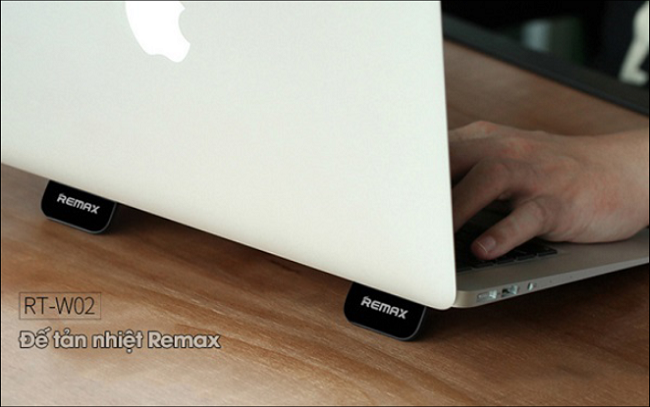
Các khe hút gió làm mát của laptop đều nằm ở mặt đáy. Đặt máy sát mặt bàn khiến luồng khí bị nghẽn. Việc kê cao phần đuôi máy lên 2-3cm hoặc dùng đế tản nhiệt có quạt hút chân không (IETS GT500/GT600) sẽ giúp luồng khí mát lưu thông tối đa, hạ ngay 5°C – 10°C.
2. Giới hạn xung nhịp CPU tối đa ở mức 99% trong Power Options
Tính năng Turbo Boost tự động đẩy CPU lên mức xung tối đa khiến điện áp tăng vọt sinh nhiệt lớn:
- Mở Control Panel > Power Options > bấm Change plan settings bên cạnh gói nguồn đang dùng.
- Bấm Change advanced power settings > tìm mục Processor power management.
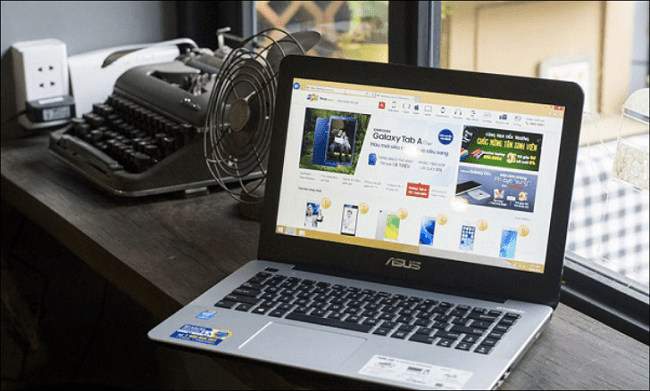
- Tại dòng Maximum processor state: Chỉnh mức Plugged in từ 100% về 99% > bấm Apply. Thao tác này tắt chế độ ép xung quá mức giúp CPU chạy mát hơn rõ rệt mà không ảnh hưởng nhiều đến FPS.
3. Vệ sinh bụi quạt tản nhiệt và tra keo tản nhiệt gốm/kim loại lỏng định kỳ
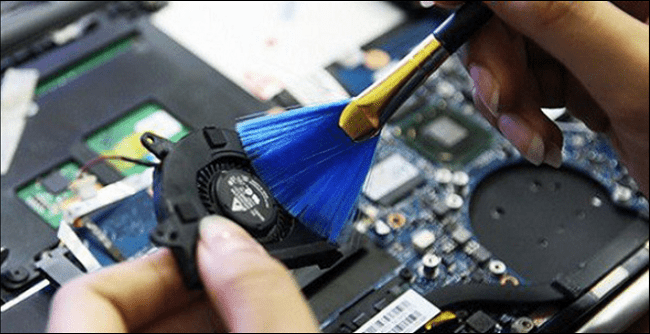
Bụi bám kín các lá đồng khe thoát nhiệt (heatsink) là thủ phạm hàng đầu gây bí nhiệt. Hãy vệ sinh và tra lại keo tản nhiệt xịn (như Arctic MX-4, Thermal Grizzly Kryonaut) định kỳ 6 – 12 tháng/lần.
4. Theo dõi thông số nhiệt độ bằng phần mềm
Cài đặt phần mềm MSI Afterburner để theo dõi nhiệt độ CPU/GPU khi chơi game nhằm kịp thời phát hiện hiện tượng quá nhiệt.

5. Tổng kết
Giữ cho laptop mát mẻ là chìa khóa để duy trì phong độ chiến game đỉnh cao và kéo dài tuổi thọ cho bo mạch. Mời bạn tham khảo thêm 8 cách tối ưu Win 10 mượt mà chơi game, khắc phục lỗi văng game, kết nối tay cầm chơi game và gói cước Internet F-Game FPT siêu tốc.

Bài Viết Cùng Chuyên Mục