MSI Afterburner là gì? Hướng dẫn sử dụng Msi Afterburner
Bạn thường thấy các reviewer công nghệ hiển thị thông số nhiệt độ CPU, mức ăn RAM, % sử dụng GPU và số khung hình trên giây (FPS) nổi ngay trên góc màn hình khi đang chơi game? Tất cả đều nhờ phần mềm huyền thoại MSI Afterburner kết hợp cùng RivaTuner Statistics Server (RTSS). Bài viết dưới đây của CuongEro sẽ hướng dẫn bạn từ A-Z cách tải, cài đặt và cấu hình MSI Afterburner hiển thị thông số chi tiết nhất.
1. MSI Afterburner là gì? Các tính năng nổi bật
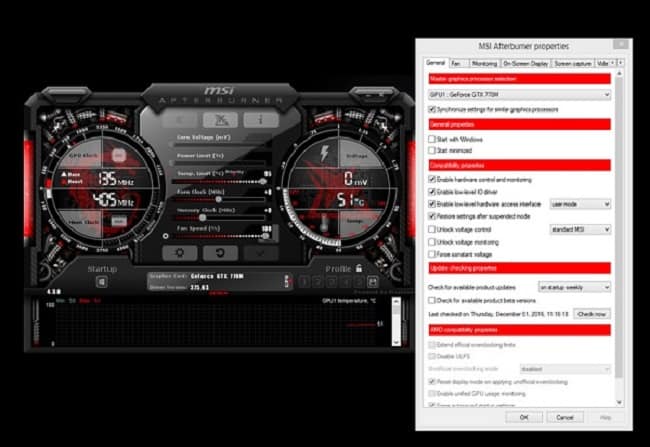
MSI Afterburner là phần mềm giám sát phần cứng và ép xung (Overclocking) card đồ họa miễn phí phổ biến nhất thế giới. Dù mang tên MSI, phần mềm này tương thích hoàn hảo với mọi hãng card đồ họa (NVIDIA GeForce, AMD Radeon, Intel Arc) và mọi thương hiệu bo mạch chủ (Asus, Gigabyte, EVGA, Zotac, Colorful…):
- Hiển thị thông số trên màn hình (On-Screen Display – OSD): Theo dõi FPS, nhiệt độ CPU/GPU, % load, mức ăn VRAM theo thời gian thực khi chơi game.
- Ép xung (Overclock) và Undervolt: Tăng xung nhịp GPU/Memory hoặc hạ điện áp để card chạy mát hơn mà vẫn giữ nguyên hiệu năng.
- Tùy chỉnh biểu đồ quạt tản nhiệt (Custom Fan Curve): Tự điều chỉnh tốc độ quay của quạt theo từng mức nhiệt độ.
2. Hướng dẫn cài đặt và bật OSD hiển thị FPS, nhiệt độ khi chơi game
Bước 1: Tải và cài đặt phần mềm
- Truy cập trang chủ chính thức của MSI và tải bản MSI Afterburner mới nhất.
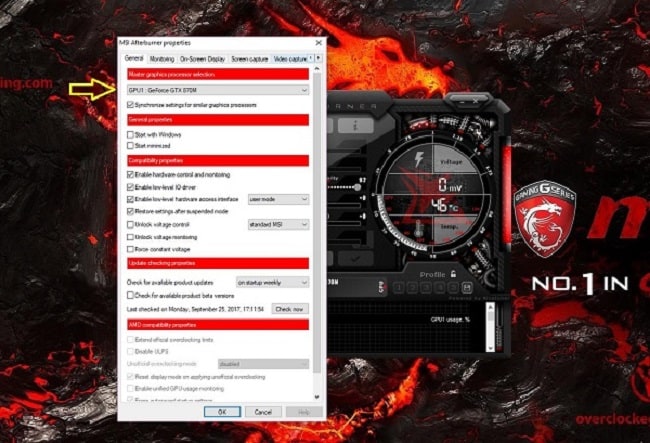
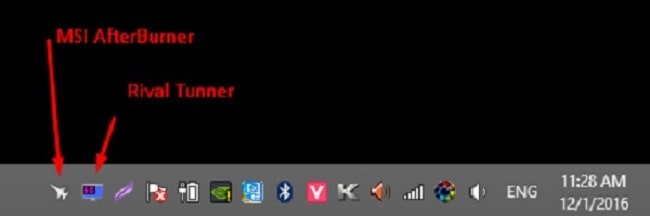
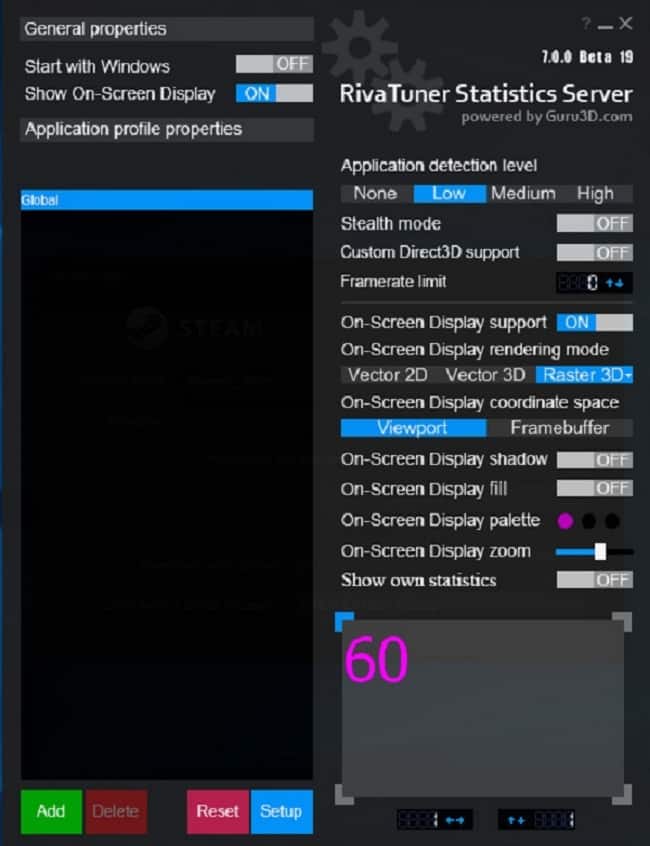
- Trong quá trình cài đặt, hãy đảm bảo tích chọn cả RivaTuner Statistics Server (RTSS) (đây là công cụ bắt buộc để hiển thị chữ nổi OSD).
Bước 2: Cấu hình thông số hiển thị trong Settings
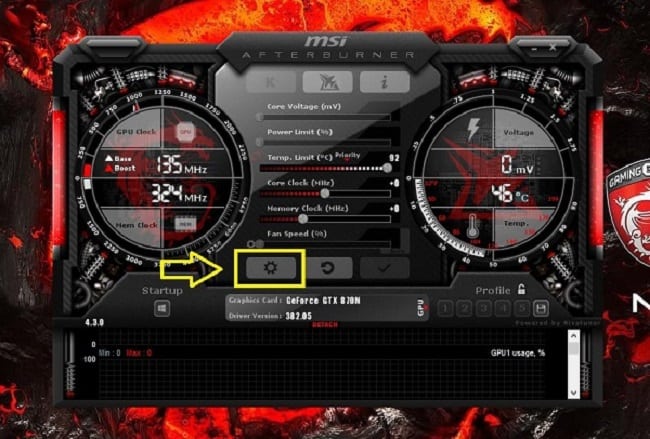
- Mở MSI Afterburner, bấm vào biểu tượng Bánh răng Cài đặt (Settings).
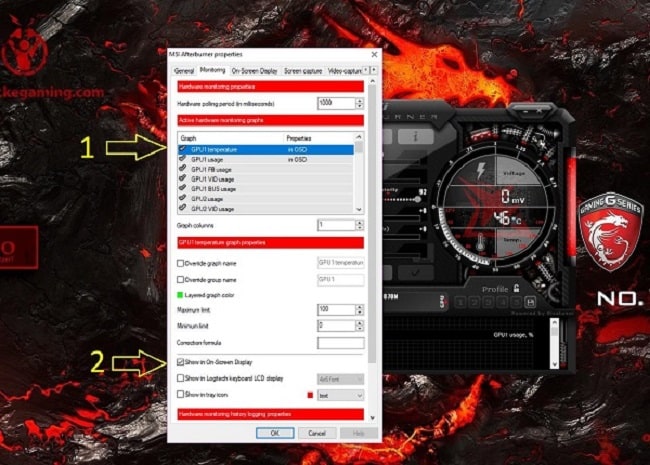
- Chuyển qua tab Monitoring.
- Tại danh sách Active hardware monitoring graphs, chọn các thông số quan trọng:
- GPU temperature (Nhiệt độ card đồ họa)
- GPU usage (% hoạt động của card đồ họa)
- Memory usage (Dung lượng VRAM đang dùng)
- CPU temperature (Nhiệt độ CPU)
- CPU usage (% tải CPU)
- RAM usage (Dung lượng RAM hệ thống đang dùng)
- Framerate (Số khung hình FPS)
- Với mỗi thông số được chọn, hãy tích vào ô Show in On-Screen Display ở phía dưới.
- Bấm Apply > OK. Giờ đây khi mở bất kỳ tựa game nào, thông số sẽ tự động hiển thị ở góc màn hình!
💡 Theo dõi để tránh lỗi văng game
Nếu thấy nhiệt độ GPU/CPU vượt quá 85°C – 90°C khi chơi game nặng, hãy vệ sinh máy hoặc hạ bớt thiết lập đồ họa để tránh tình trạng game bị văng ra màn hình desktop.
3. Tổng kết
MSI Afterburner là công cụ không thể thiếu của mọi game thủ và dân build PC. Nắm bắt được tình trạng phần cứng sẽ giúp bạn kịp thời tối ưu máy tính chạy mát mẻ và bền bỉ hơn. Bạn có thể xem thêm các bài viết chuyên sâu như cẩm nang tự build PC chuyên nghiệp, cách chọn CPU phù hợp Mainboard và khắc phục ngốn CPU RAM trên Windows 10.
📚 Bài viết liên quan & Dịch vụ hỗ trợ:

Bài Viết Cùng Chuyên Mục