Cách kết nối tay cầm chơi game với máy tính Windows
Ưu đãi độc quyền FPT Telecom: Miễn phí lắp đặt 100%, tặng đến 2 tháng cước & trang bị Modem 2 băng tần Wifi 6 thế hệ mới khi đăng ký trong hôm nay.
0901.911.001
Chơi các tựa game đá bóng (FIFA / eFootball), game đua xe (Forza Horizon) hay game phiêu lưu hành động (Elden Ring, God of War) trên máy tính bằng tay cầm (Gamepad/Controller) mang lại cảm giác rung chân thực và điều khiển mượt mà hơn hẳn bàn phím chuột. Dưới đây là hướng dẫn chi tiết cách kết nối tay cầm chơi game Xbox, PlayStation (PS4/PS5) và tay cầm Bluetooth với máy tính Windows 10/11.
Mục Lục Bài Viết
1. Kết nối tay cầm chơi game Xbox (Xbox 360, Xbox One, Xbox Series X/S)
Tay cầm Xbox được Microsoft tối ưu hoàn hảo cho hệ điều hành Windows nên có khả năng tự nhận diện 100%:
- Kết nối qua cáp USB Type-C / Micro-USB: Chỉ cần cắm cáp trực tiếp vào cổng USB máy tính, Windows sẽ tự động nhận diện và sẵn sàng chơi ngay.
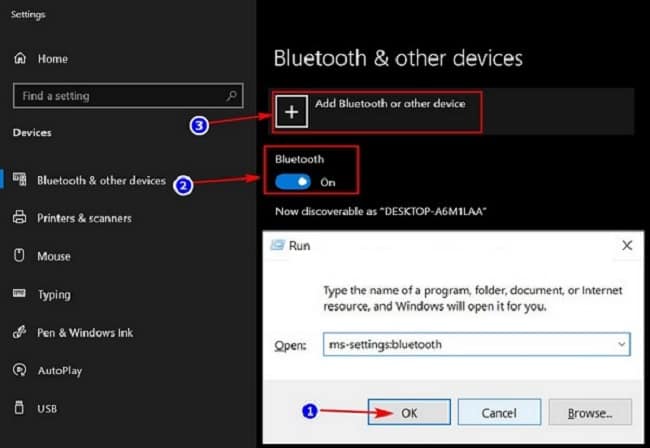
- Kết nối qua Bluetooth: Nhấn giữ nút ghép đôi (Pairing button nhỏ cạnh cổng sạc) trong 3 giây cho đến khi logo Xbox nhấp nháy nhanh > Mở Settings > Bluetooth & devices > Add device > Bluetooth > Chọn Xbox Wireless Controller.
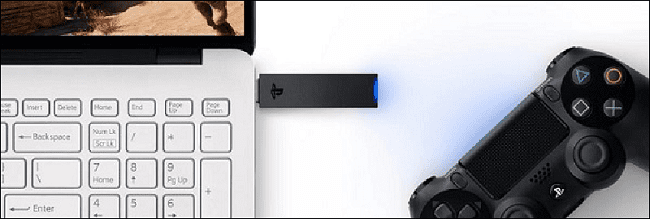
2. Kết nối tay cầm PS4 (DualShock 4) và PS5 (DualSense)
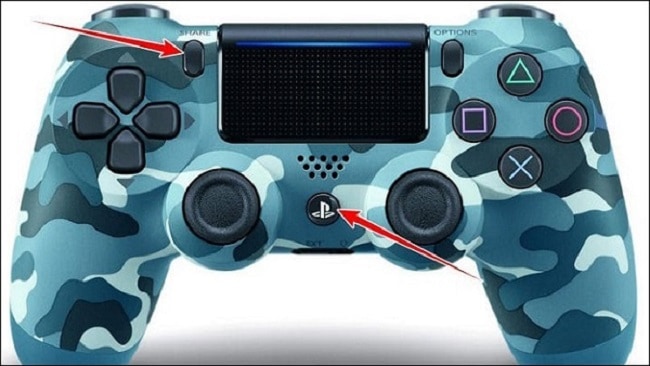
- Nhấn giữ đồng thời 2 nút Share + PS (trên PS4) hoặc Create + PS (trên PS5) trong 3-5 giây cho đến khi đèn LED nhấp nháy kép liên tục.
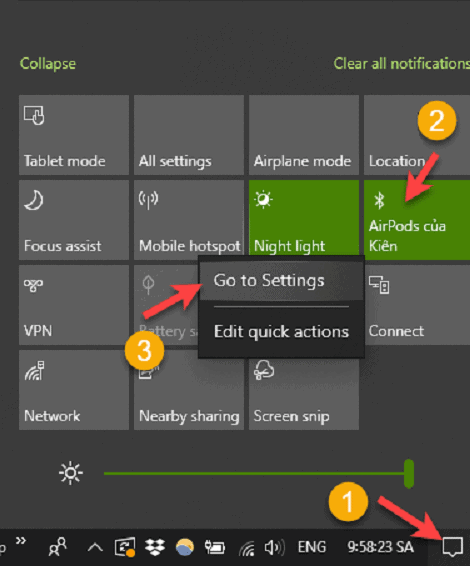
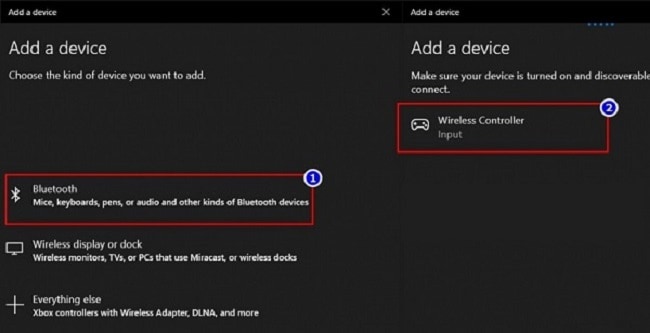
- Mở Bluetooth trên máy tính > bấm Add device > chọn Wireless Controller.
- Cài đặt phần mềm DS4Windows miễn phí để map nút và kích hoạt tính năng rung đầy đủ cho tất cả các game PC.
3. Tổng kết
Kết nối tay cầm chơi game giúp trải nghiệm giải trí trên PC thăng hoa hơn bao giờ hết. Tham khảo thêm cách tối ưu Win 10 chơi game mượt mà, hạ nhiệt độ laptop gaming, so sánh máy chiếu và tivi và lắp mạng FPT F-Game.

Bài Viết Cùng Chuyên Mục