Nguyên nhân & Cách xử lý laptop không tìm thấy mạng Wifi
Ưu đãi độc quyền FPT Telecom: Miễn phí lắp đặt 100%, tặng đến 2 tháng cước & trang bị Modem 2 băng tần Wifi 6 thế hệ mới khi đăng ký trong hôm nay.
0901.911.001
Bạn mở laptop lên làm việc nhưng danh sách Wi-Fi hoàn toàn trống trơn hoặc không tìm thấy tên mạng Wi-Fi nhà mình trong khi điện thoại vẫn bắt sóng bình thường? Lỗi laptop không tìm thấy mạng Wi-Fi rất thường xảy ra trên Windows 10/11. Dưới đây là các bước xử lý nhanh chóng và hiệu quả nhất.

Mục Lục Bài Viết
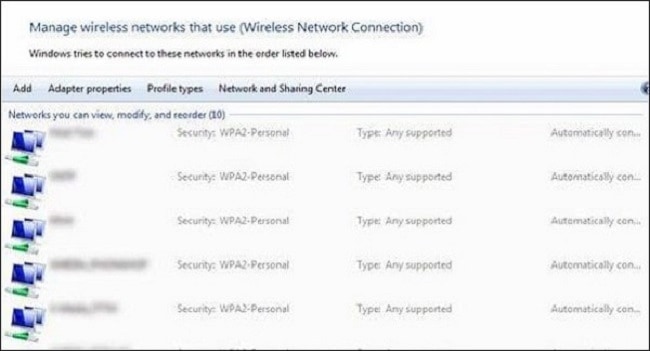
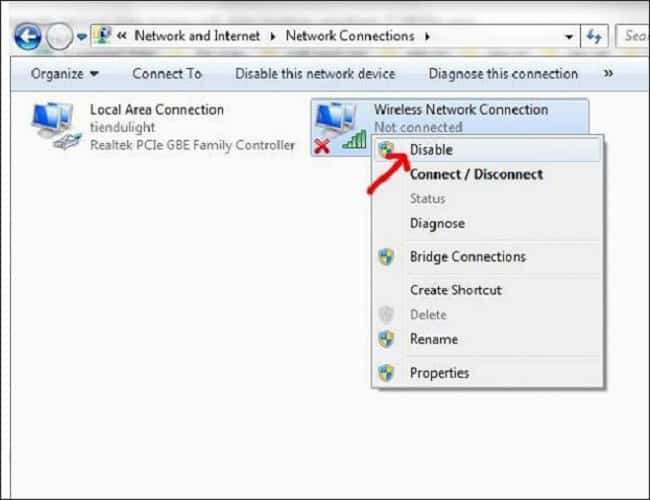
1. Bật lại Card Wi-Fi bằng phím tắt hoặc trong Network Connections
- Phím tắt: Kiểm tra xem có vô tình bấm phím tắt tắt Wi-Fi hoặc chế độ máy bay (Airplane Mode) không (thường là
Fn + F2 / F3 / F12có biểu tượng cột sóng). - Trong Network Connections: Nhấn
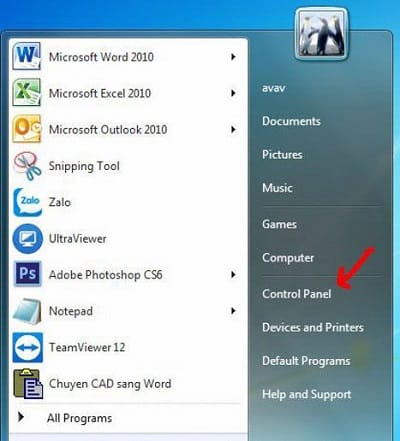
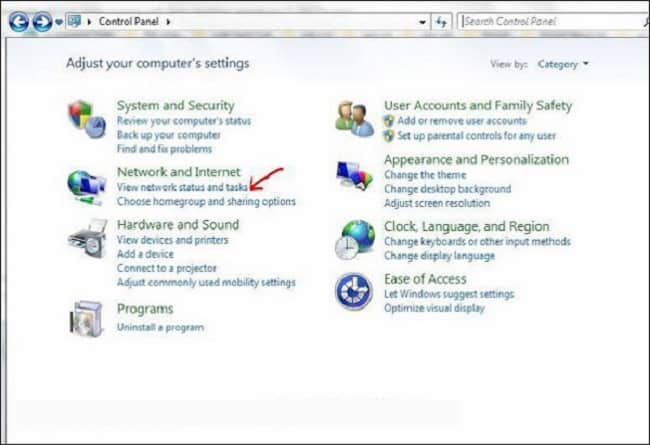
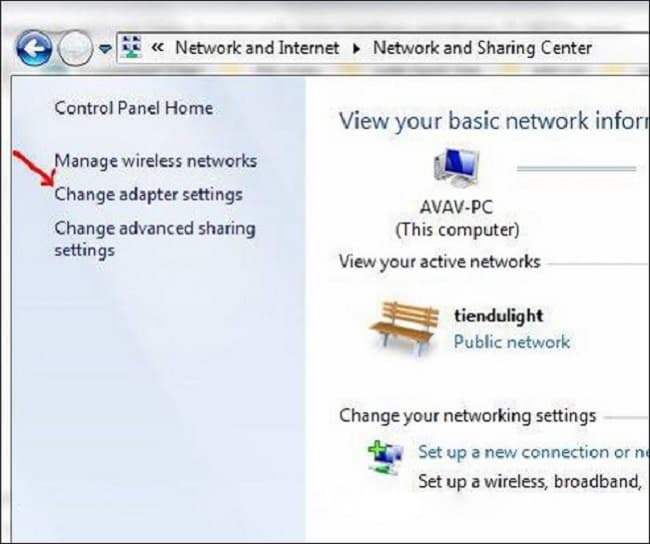
Windows + R, gõncpa.cpl> nhấp chuột phải vào biểu tượng Wi-Fi > nếu đang xám mờ thì chọn Enable.
2. Cập nhật hoặc Cài đặt lại Driver Card mạng Wi-Fi
- Nhấn
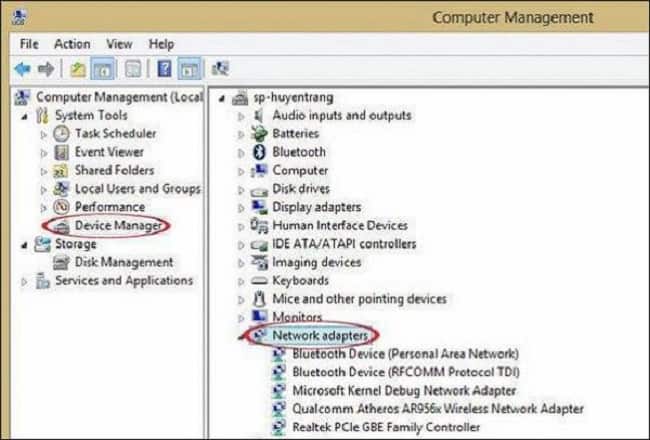
Windows + X> chọn Device Manager > mở rộng mục Network adapters. - Nhấp chuột phải vào card Wi-Fi (Intel Wireless-AC, Realtek, MediaTek) > chọn Uninstall device.
- Khởi động lại laptop để Windows tự cài đặt lại driver chuẩn.
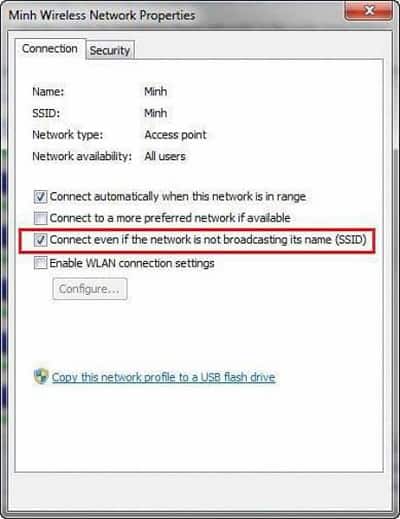
3. Khởi động lại dịch vụ WLAN AutoConfig
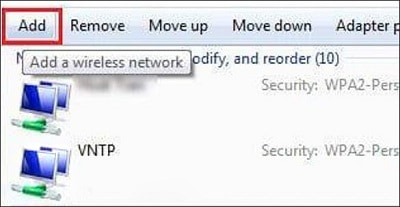
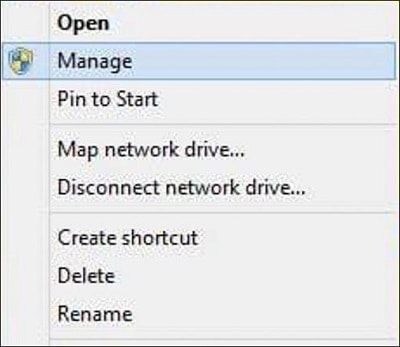
Mở services.msc > tìm dịch vụ WLAN AutoConfig > nhấp chuột phải chọn Restart và đặt Startup type là Automatic.
4. Tổng kết
Chỉ với vài bước kiểm tra card mạng, bạn có thể kết nối lại Wi-Fi mượt mà. Tham khảo thêm cách cài đặt kết nối Wi-Fi cho laptop, lỗi không bắt được Wi-Fi từ điện thoại, sửa mạng chập chờn và lắp mạng FPT Wi-Fi 6.

Bài Viết Cùng Chuyên Mục