Cách cài đặt và mở webcam (camera) trên máy tính bàn
Nhu cầu học tập trực tuyến, họp từ xa qua Zoom, Google Meet hay livestream trên máy tính để bàn (PC) ngày càng phổ biến. Khác với laptop có sẵn camera tích hợp, máy tính bàn đòi hỏi bạn phải kết nối webcam rời qua cổng USB và thiết lập phần mềm điều khiển. Bài viết dưới đây của CuongEro sẽ hướng dẫn bạn chi tiết cách cài đặt và mở webcam/camera trên máy tính bàn Windows 10/11 nhanh chóng, chuẩn xác nhất.
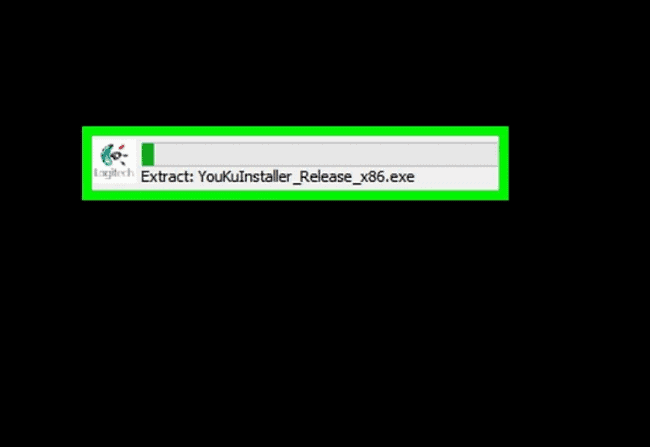
- 1. Chuẩn bị trước khi cài đặt Webcam cho máy tính bàn
- 2. Hướng dẫn kết nối và cài đặt Driver Webcam trên máy tính bàn
- Bước 1: Cắm giắc cắm USB Webcam vào thân máy PC
- Bước 2: Kiểm tra nhận diện Driver trong Device Manager
- 3. Cách mở và kiểm tra Camera trên Windows 10/11
- 4. Cấp quyền truy cập Camera cho ứng dụng (Privacy Settings)
- 5. Tổng kết và lưu ý khi sử dụng Webcam trên PC
- 🔒 Xem thêm cẩm nang an ninh & Thiết bị mạng:
1. Chuẩn bị trước khi cài đặt Webcam cho máy tính bàn
Để quá trình cài đặt diễn ra suôn sẻ, bạn cần chuẩn bị các thiết bị và kiểm tra các yếu tố kỹ thuật sau:
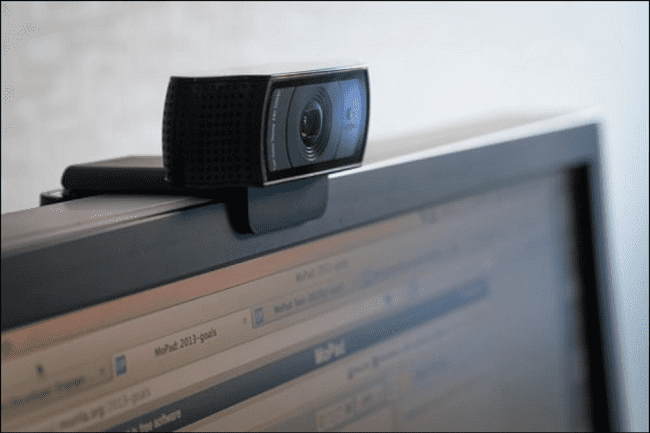
- Thiết bị Webcam rời: Các dòng webcam phổ biến hiện nay từ Logitech, Rapoo, Xiaomi, Genius… hầu hết đều hỗ trợ chuẩn cắm Plug & Play (tự nhận diện driver).
- Cổng kết nối USB trên PC: Nên cắm trực tiếp vào các cổng USB 3.0 (màu xanh dương) ở mặt sau bo mạch chủ (Mainboard) để đảm bảo nguồn điện và tốc độ truyền tín hiệu ổn định nhất.
- Microphone (nếu webcam không tích hợp mic): Chuẩn bị tai nghe có mic hoặc micro thu âm chuyên dụng. Bạn cũng có thể tham khảo thêm bài viết cách tăng giảm âm lượng và chỉnh mic trên Windows để tối ưu âm thanh khi đàm thoại.
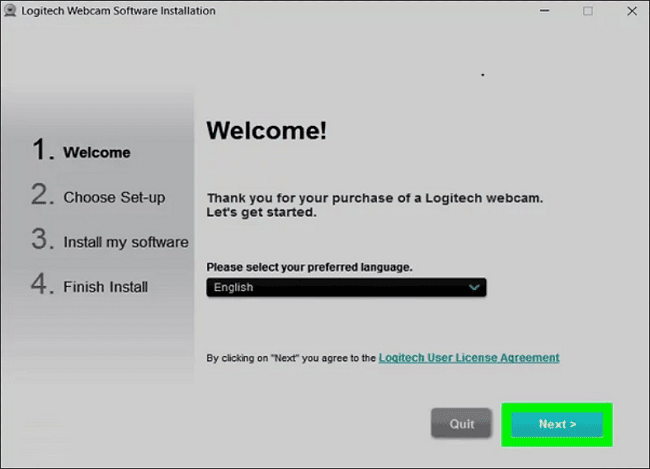
2. Hướng dẫn kết nối và cài đặt Driver Webcam trên máy tính bàn
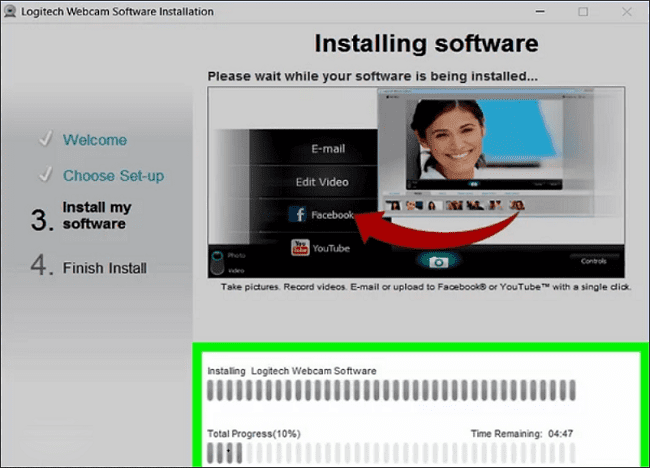
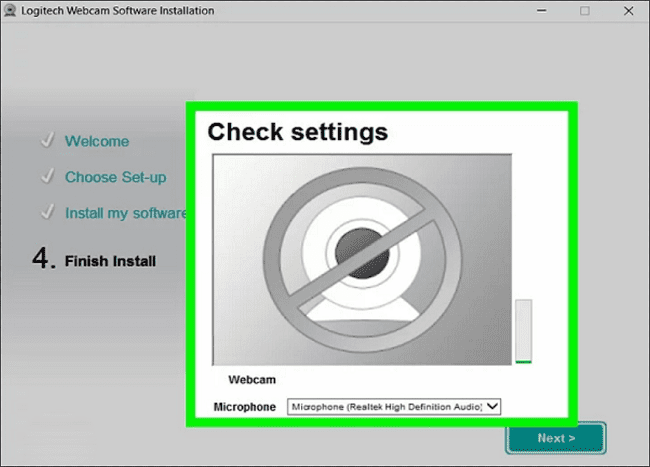
Hầu hết các hệ điều hành hiện đại như Windows 10 và Windows 11 sẽ tự động tải driver tương thích ngay khi bạn cắm thiết bị vào máy tính.
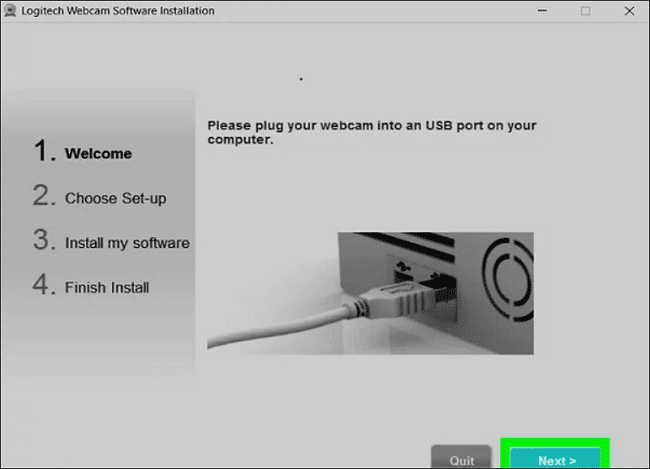
Bước 1: Cắm giắc cắm USB Webcam vào thân máy PC
Gắn đầu USB của webcam vào cổng USB phía sau thùng case máy tính. Đợi 10 – 20 giây để Windows hiển thị thông báo “Setting up a device” và hoàn tất cài đặt driver ngầm.
Bước 2: Kiểm tra nhận diện Driver trong Device Manager
- Nhấn tổ hợp phím
Windows + X, chọn Device Manager. - Tìm đến mục Cameras hoặc Imaging devices.
- Nếu thấy tên thiết bị webcam (ví dụ: Logitech HD Webcam C920 hoặc USB Video Device) và không có biểu tượng dấu chấm than màu vàng, nghĩa là webcam đã kết nối thành công.
💡 Mẹo xử lý khi không nhận driver
Nếu xuất hiện dấu chấm than vàng tại mục Other devices, hãy click chuột phải vào thiết bị > chọn Update driver > chọn Search automatically for drivers để Windows tự tìm bản cập nhật mới nhất từ Microsoft Server.
3. Cách mở và kiểm tra Camera trên Windows 10/11
Sau khi cắm và nhận diện thành công, bạn có thể kiểm tra hình ảnh camera bằng ứng dụng có sẵn trên Windows:
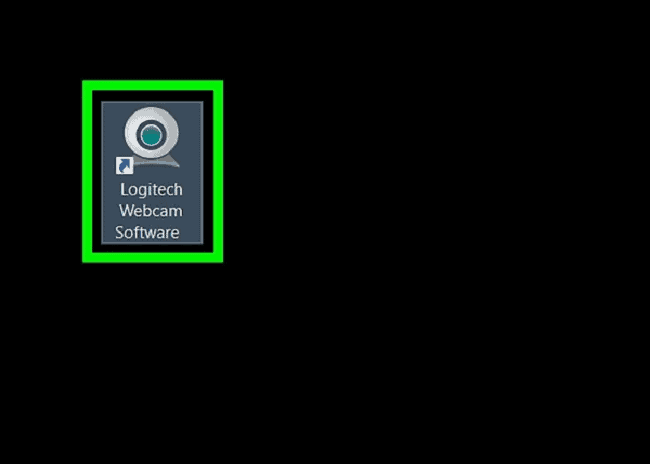
- Bấm vào biểu tượng Start Menu (hoặc nhấn phím Windows).
- Gõ tìm kiếm từ khóa Camera và nhấn Enter để mở ứng dụng.
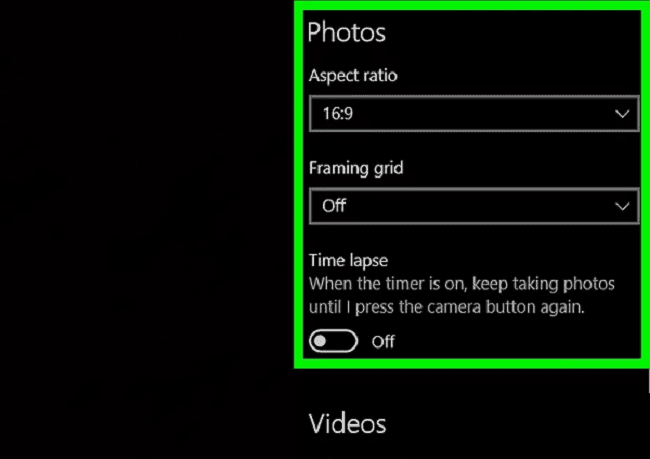
- Màn hình hiển thị hình ảnh trực tiếp từ webcam. Bạn có thể thử chụp ảnh, quay video hoặc tùy chỉnh độ phân giải, tỉ lệ khung hình trong phần Settings (biểu tượng bánh răng góc trên).
4. Cấp quyền truy cập Camera cho ứng dụng (Privacy Settings)
Một lỗi rất phổ biến khiến bạn không thể bật webcam trên Zoom, Google Meet hay Zalo là do Windows chặn quyền truy cập quyền riêng tư:
- Nhấn
Windows + Iđể mở Settings > chọn Privacy & Security (hoặc Privacy). - Chọn mục Camera ở danh sách bên trái.
- Bật Camera access sang trạng thái ON.
- Bật mục Let desktop apps access your camera để cho phép các phần mềm học tập và họp trực tuyến sử dụng webcam.
5. Tổng kết và lưu ý khi sử dụng Webcam trên PC
Việc kết nối webcam trên máy tính bàn rất đơn giản, chỉ cần cắm đúng cổng và cấp đủ quyền riêng tư là bạn có thể sử dụng thoải mái. Nếu bạn cần bảo mật sự riêng tư khi không dùng, hãy tham khảo ngay hướng dẫn cách tắt webcam camera trên máy tính an toàn. Ngoài ra, để buổi học và làm việc trực tuyến không bị gián đoạn, việc trang bị đường truyền mạng tốc độ cao như lắp mạng FPT cáp quang hoặc giải pháp lắp đặt wifi chịu tải cao là vô cùng cần thiết.
🔒 Xem thêm cẩm nang an ninh & Thiết bị mạng:

Bài Viết Cùng Chuyên Mục