Cách sửa lỗi Unidentified network trên Windows 10
Lỗi “Unidentified Network – No Internet Access” (Mạng không xác định, không có kết nối Internet) kèm theo biểu tượng dấu chấm than màu vàng hoặc quả cầu gạch chéo là một trong những sự cố mạng phổ biến nhất trên Windows 10/11. Lỗi này ngăn máy tính truy cập web dù dây mạng LAN vẫn cắm hoặc Wi-Fi vẫn kết nối. Bài viết sau đây sẽ hướng dẫn bạn các cách sửa lỗi Unidentified Network nhanh và hiệu quả nhất.
1. Làm mới địa chỉ IP và Flush DNS bằng Command Prompt
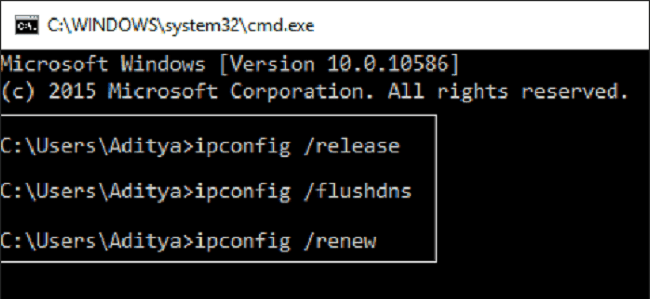
Xung đột địa chỉ IP trong mạng nội bộ là nguyên nhân hàng đầu gây ra lỗi mạng không xác định. Việc giải phóng và xin cấp lại IP từ Router sẽ xử lý được 80% trường hợp:
- Bấm phím
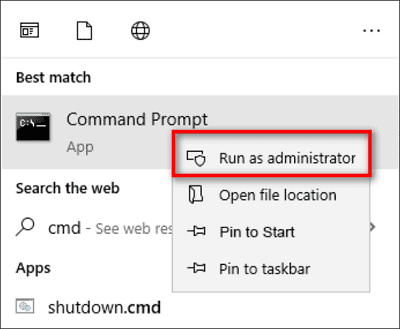
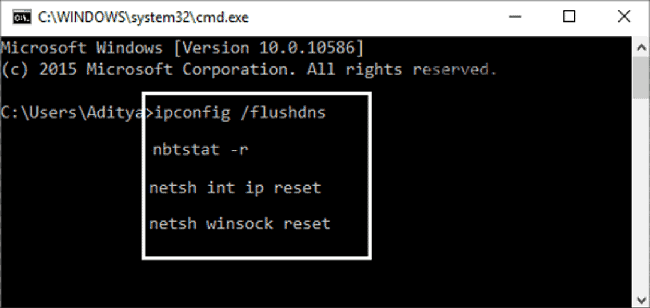
Windows + S, gõ cmd > click chuột phải vào Command Prompt và chọn Run as administrator. - Nhập lần lượt các lệnh sau và nhấn Enter sau mỗi dòng:
ipconfig /release
ipconfig /renew
ipconfig /flushdns
netsh winsock reset
netsh int ip reset
- Sau khi chạy xong các lệnh, hãy khởi động lại máy tính của bạn.
2. Đặt địa chỉ IP tĩnh và đổi DNS Google
Nếu modem DHCP cấp IP bị lỗi, bạn có thể gán IP tĩnh cho card mạng:
- Nhấn
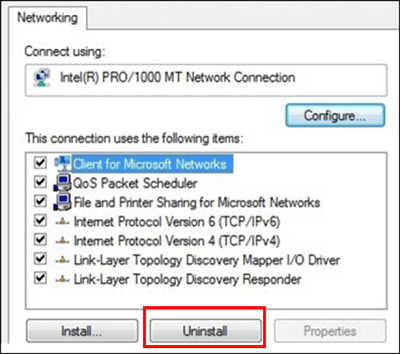
Windows + R, gõncpa.cplvà nhấn Enter để mở Network Connections. - Click chuột phải vào mạng đang dùng (Ethernet hoặc Wi-Fi) > chọn Properties.
- Nhấp đúp vào dòng Internet Protocol Version 4 (TCP/IPv4).
- Chọn Use the following DNS server addresses và điền DNS Google:
- Preferred DNS server:
8.8.8.8 - Alternate DNS server:
8.8.4.4
- Preferred DNS server:
- Nhấn OK để lưu cấu hình.
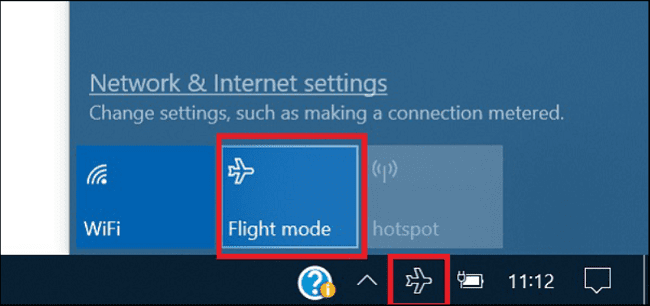
💡 Khởi động lại Modem Wi-Fi
Đôi khi modem nhà mạng bị đầy bộ nhớ đệm (bảng định tuyến NAT bị tràn). Hãy rút nguồn điện modem ra trong 30 giây rồi cắm lại để thiết bị giải phóng kết nối.
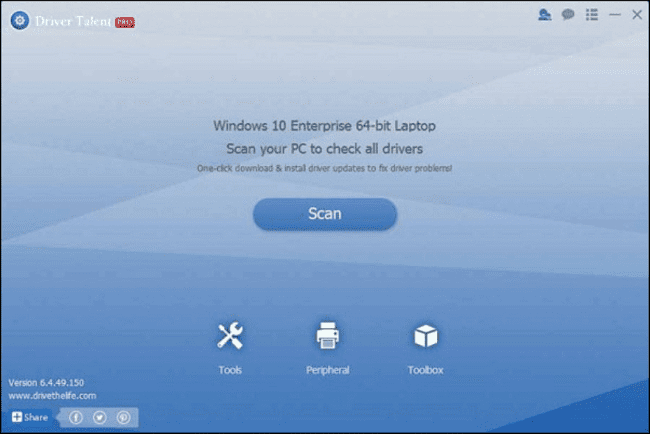
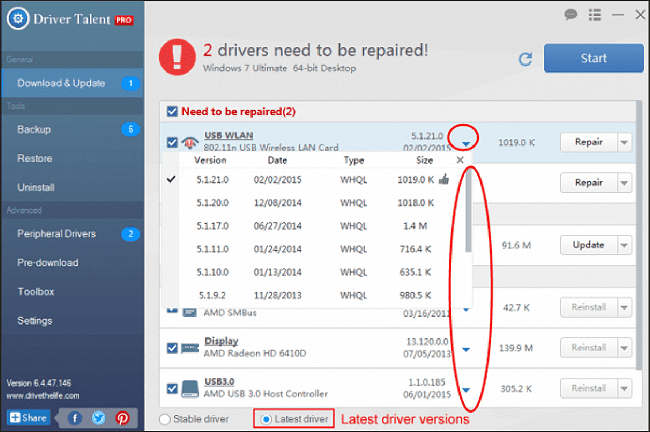
3. Cập nhật hoặc Cài đặt lại Driver Card mạng (Network Adapter)
Driver mạng bị lỗi thời hoặc hỏng sau khi Windows Update cũng dẫn đến lỗi Unidentified Network:
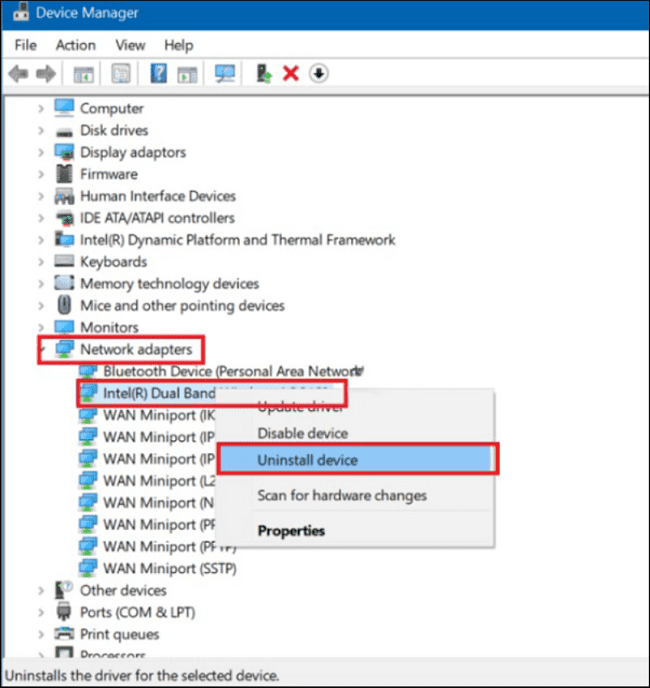
- Nhấn
Windows + X> chọn Device Manager. - Mở rộng mục Network adapters.
- Click chuột phải vào card mạng LAN (Realtek PCIe / Intel Ethernet) hoặc Card Wi-Fi > chọn Uninstall device.
- Khởi động lại máy tính để Windows tự động nạp lại driver card mạng chuẩn.
4. Tổng kết
Với các thao tác trên, bạn đã có thể xử lý triệt để lỗi mạng không xác định trên Windows 10. Nếu lỗi vẫn tiếp tục xảy ra trên nhiều thiết bị trong nhà, hãy kiểm tra hệ thống dây cáp mạng hoặc tham khảo giải pháp lắp đặt Wi-Fi đa tầng tối ưu. Khi cần tư vấn nâng cấp đường truyền Internet tốc độ cao, đừng quên liên hệ dịch vụ lắp mạng FPT để được hỗ trợ kỹ thuật 24/7.
📚 Bài viết liên quan & Dịch vụ hỗ trợ:

Bài Viết Cùng Chuyên Mục