5 Cách sửa lỗi laptop không gõ được Tiếng Việt
Lỗi laptop không gõ được tiếng Việt có dấu, gõ chữ bị nhảy loạn (ví dụ: gõ D thành DĐ, gõ a thành aa) trên Word, Excel, Zalo hay trình duyệt web là sự cố rất nhiều người dùng gặp phải. Nguyên nhân thường do xung đột bộ gõ Unikey/EVKey, bảng mã sai lệch hoặc Windows chuyển nhầm ngôn ngữ bàn phím. Dưới đây là cách khắc phục chi tiết từ CuongEro.

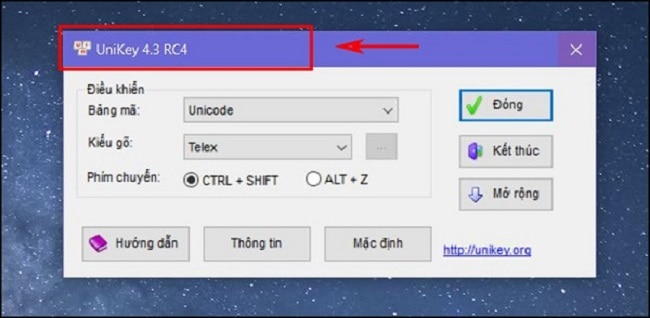
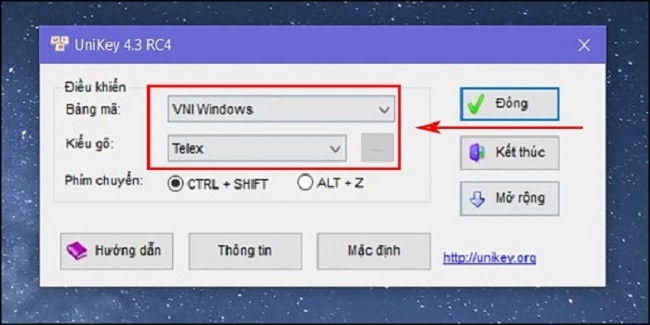
1. Kiểm tra Bảng mã và Kiểu gõ chuẩn trên UniKey / EVKey
- Mở giao diện phần mềm gõ tiếng Việt UniKey (hoặc EVKey).
- Chọn Bảng mã: Unicode (dành cho các font chữ hiện đại Arial, Times New Roman, Calibri…).
- Chọn Kiểu gõ: Telex (hoặc VNI tùy thói quen gõ của bạn).
- Nhấn nút Đóng để áp dụng.
2. Chạy UniKey với quyền Quản trị viên (Run as administrator)
Nhiều ứng dụng như Game, Photoshop, AutoCAD yêu cầu quyền admin nên UniKey thông thường không thể chèn ký tự có dấu:
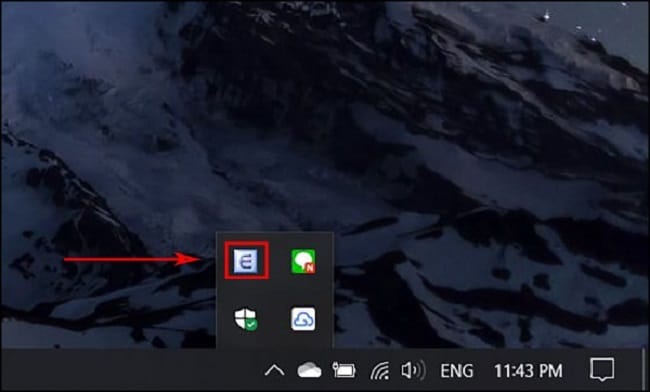
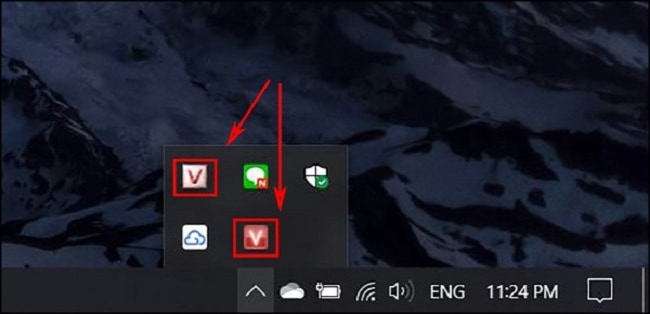
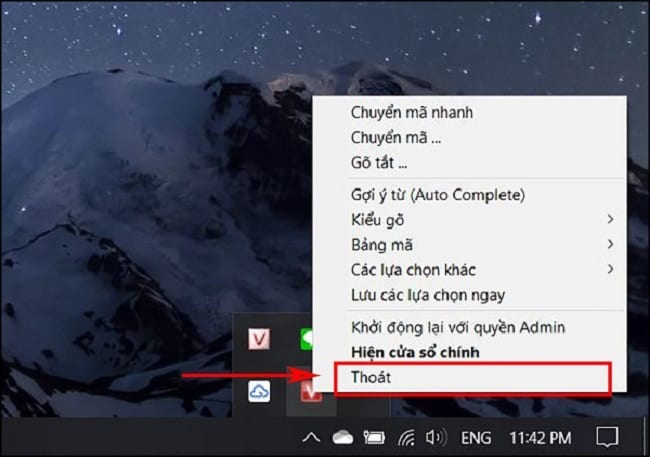
- Thoát hoàn toàn UniKey ở góc khay Taskbar.
- Tìm biểu tượng UniKey > nhấp chuột phải chọn Run as administrator.
- Để UniKey luôn tự chạy quyền admin khi mở máy: Chuột phải vào UniKey > Properties > Compatibility > tích chọn Run this program as an administrator > bấm OK.
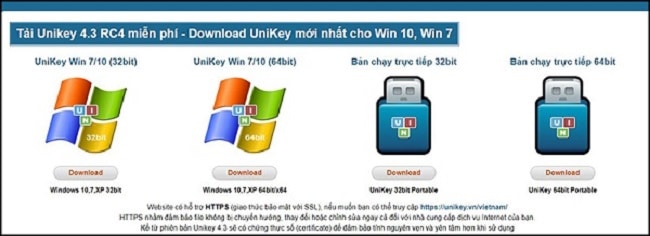
3. Tắt bộ gõ mặc định của Windows và kiểm tra xung đột
Windows 10/11 tích hợp sẵn bộ gõ Vietnamese Keyboard có thể xung đột với UniKey. Hãy bấm tổ hợp phím Windows + Space và chọn bàn phím chuẩn ENG (English United States – US Keyboard).
4. Tổng kết
Với các bước thiết lập bảng mã Unicode và chạy quyền admin, bạn sẽ gõ tiếng Việt mượt mà trên mọi ứng dụng. Xem thêm các bài viết liên quan như khắc phục bàn phím laptop bị loạn chức năng, các lỗi bàn phím cơ thường gặp, cách tắt bàn phím laptop và lắp cáp quang FPT tốc độ cao.

Bài Viết Cùng Chuyên Mục