Cách thiết lập TP-Link để phát Wifi đơn giản, dễ thực hiện
Router Wi-Fi TP-Link (như WR841N, Archer C6, Archer AX10, AX53…) là thiết bị phát sóng không dây phổ biến nhất tại các gia đình và văn phòng nhỏ nhờ giá thành hợp lý và độ phủ sóng rộng. Bạn mới mua bộ phát TP-Link về nhưng chưa biết cách cài đặt tên và mật khẩu Wi-Fi? Dưới đây là hướng dẫn cách thiết lập bộ phát Wi-Fi TP-Link từ A-Z dễ hiểu nhất.
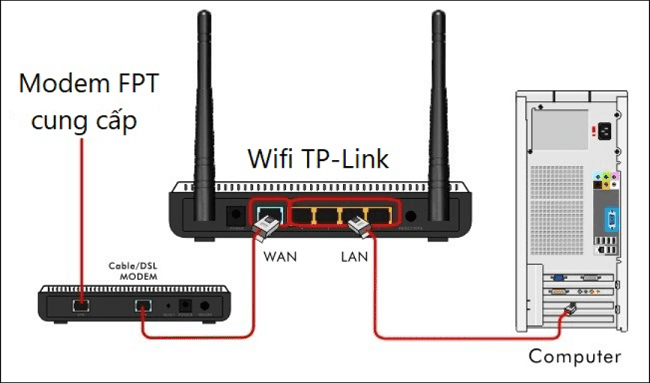
1. Kết nối dây cáp và đăng nhập trang quản trị TP-Link
- Cắm nguồn điện: Cắm adapter nguồn vào cổng Power trên Router TP-Link và bật nút nguồn ON.
- Kết nối với máy tính/điện thoại:
- Dùng máy tính: Cắm dây mạng LAN từ cổng màu vàng (LAN) của TP-Link vào cổng mạng trên máy tính.
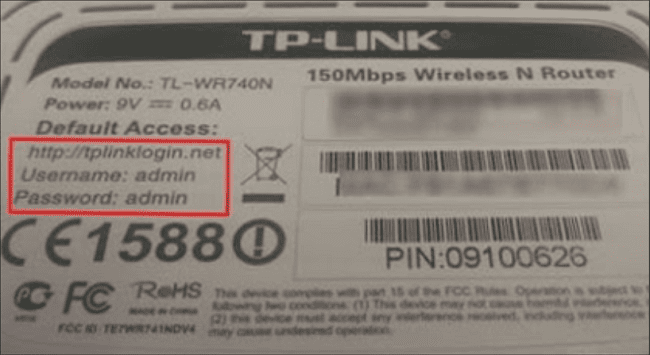
- Dùng điện thoại: Bật Wi-Fi và kết nối vào sóng Wi-Fi mặc định của TP-Link (xem tên SSID và mật khẩu Wireless Password in ở tem nhãn dưới đáy cục phát).
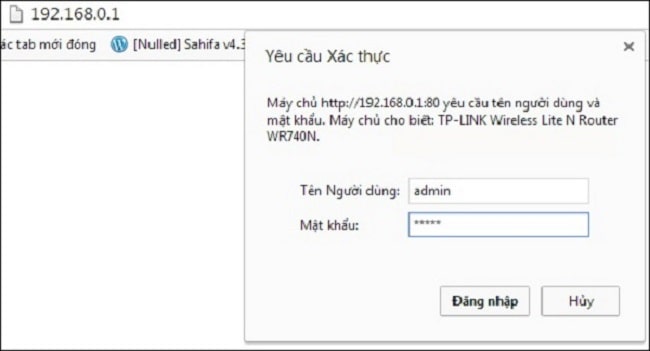
- Mở trình duyệt: Truy cập địa chỉ IP
http://192.168.0.1hoặc tên miềnhttp://tplinkwifi.net. - Đăng nhập: Nhập tài khoản và mật khẩu mặc định là
admin / admin(hoặc tạo mật khẩu quản trị mới đối với các dòng Archer mới).
2. Thiết lập chế độ Router Mode (Cắm dây mạng vào cổng WAN màu xanh)
Đây là chế độ phổ biến nhất để mở rộng mạng từ modem chính:
- Vào menu Quick Setup > chọn Next.
- Tại mục WAN Connection Type, chọn Dynamic IP (Auto Detect) > bấm Next.
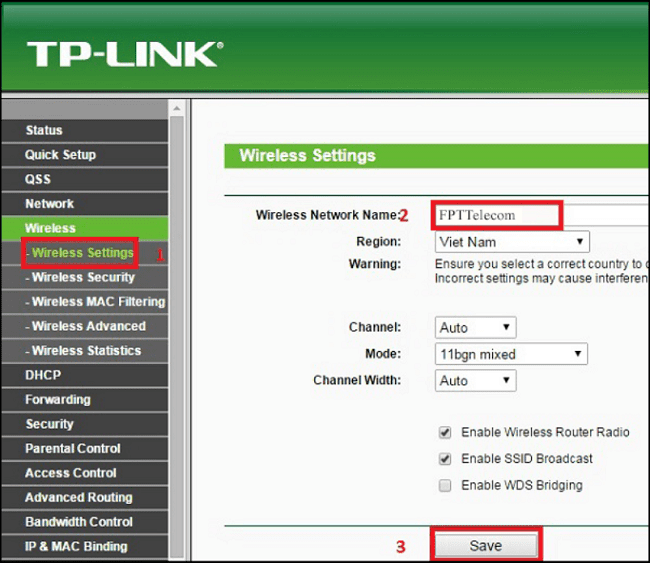
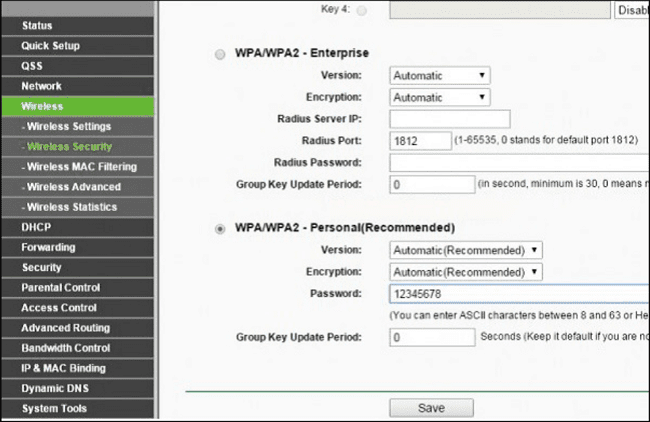
- Tại mục Wireless Settings:
- Wireless Network Name (SSID): Đặt tên mạng Wi-Fi mong muốn (ví dụ: TP-Link_Tang2).
- Wireless Password: Đặt mật khẩu Wi-Fi từ 8 ký tự trở lên (chuẩn mã hóa WPA/WPA2-PSK).
- Bấm Save để lưu. Sau đó cắm dây mạng LAN từ modem chính vào cổng WAN (màu xanh dương) của TP-Link.
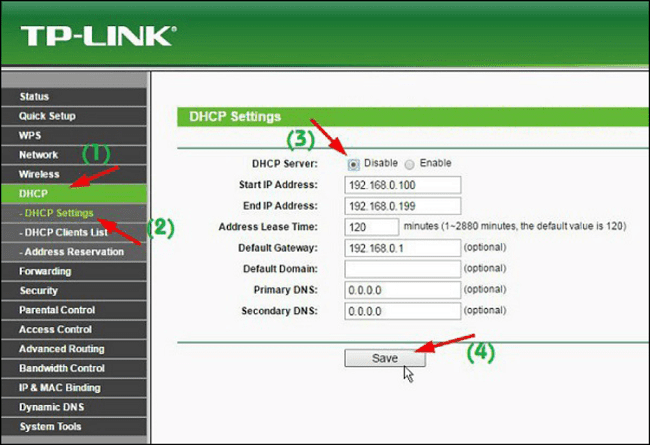
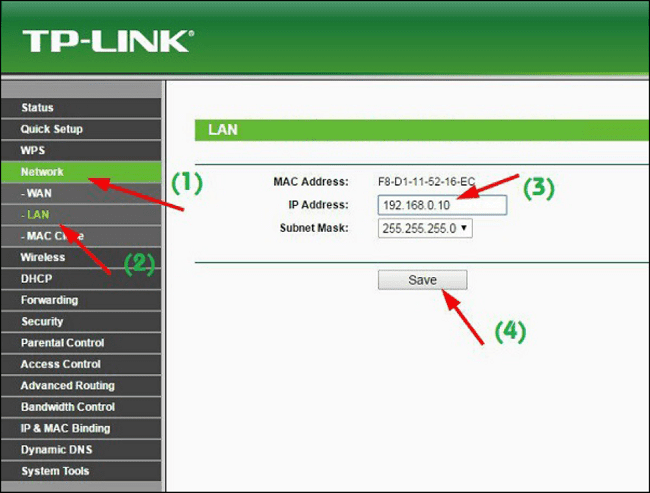
3. Thiết lập chế độ Access Point (Tắt DHCP để không bị xung đột IP)
Nếu bạn muốn các thiết bị kết nối vào TP-Link cùng dải mạng LAN với modem chính (dễ share máy in và camera):
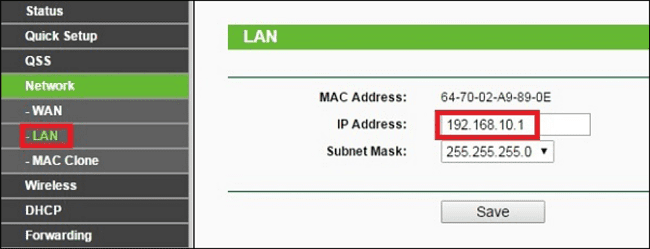
- Vào Network > LAN: Đổi IP LAN của TP-Link thành
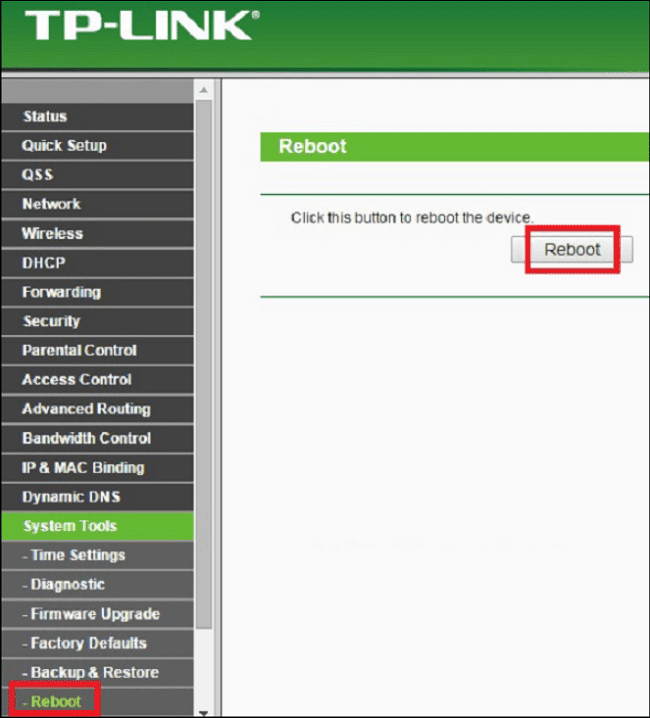
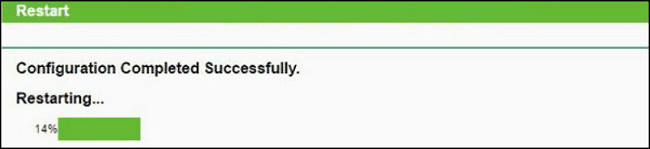
192.168.1.250(tránh trùng với 192.168.1.1 của modem chính) > Lưu và khởi động lại. - Đăng nhập lại theo IP mới
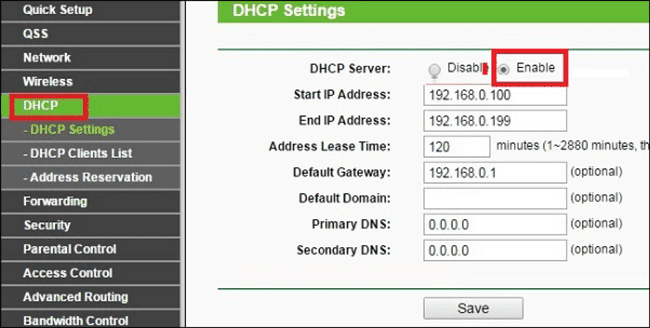
192.168.1.250> vào DHCP > DHCP Settings > chọn Disable > bấm Save. - Cắm dây mạng từ modem chính vào cổng LAN màu vàng của TP-Link.
💡 Tối ưu độ phủ sóng Wi-Fi cho nhà nhiều tầng
Để sóng Wi-Fi bao phủ trọn vẹn toàn bộ ngôi nhà nhiều tầng mà không bị góc chết hay rớt mạng khi di chuyển giữa các phòng, bạn nên tham khảo giải pháp lắp đặt Wi-Fi Mesh cho nhà nhiều tầng tối ưu.
4. Tổng kết
Thiết lập TP-Link đúng cách sẽ giúp gia đình bạn có kết nối Internet không dây mượt mà, tốc độ cao. Nếu gặp lỗi trên máy tính không nhận mạng, hãy xem thêm cách sửa lỗi Unidentified Network trên Windows 10. Khi cần đường truyền cáp quang băng thông Gigabit siêu nhanh, hãy liên hệ ngay dịch vụ lắp mạng FPT trang bị Wi-Fi 6 miễn phí.
📚 Bài viết liên quan & Dịch vụ hỗ trợ:

Bài Viết Cùng Chuyên Mục