Sửa lỗi Wifi báo No Internet, Secured trên Windows 10 2004
Các lỗi kết nối Wi-Fi như “No Internet, Secured”, “Can’t connect to this network”, biểu tượng Wi-Fi bị mất hoặc mạng kết nối chập chờn thường xuyên xảy ra trên máy tính laptop Windows 10/11. Bài viết này sẽ tổng hợp các cách sửa lỗi wifi máy tính laptop không vào được mạng chi tiết, dễ làm và chuẩn xác nhất.
1. Kiểm tra phím cứng và công tắc bật tắt Wi-Fi trên Laptop
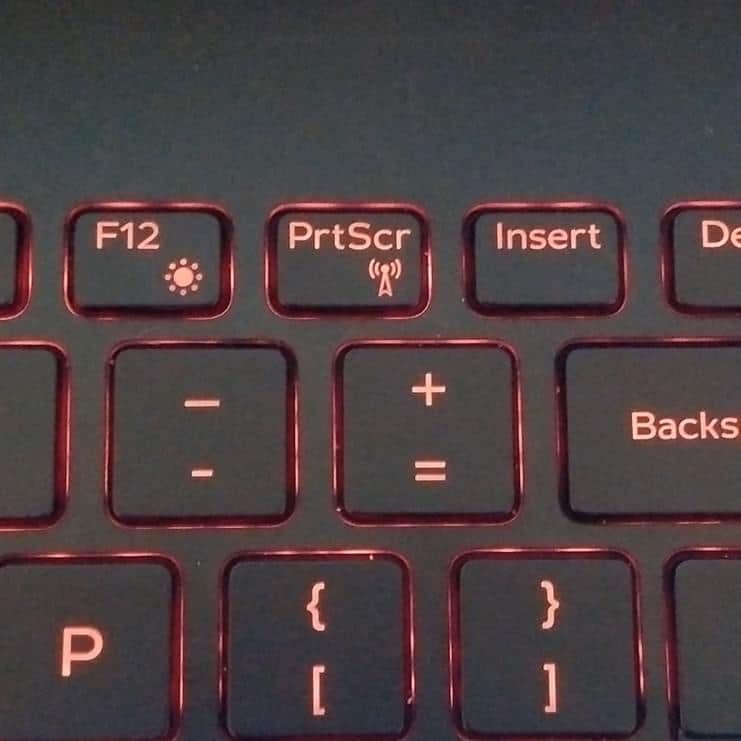
Nhiều dòng laptop có phím tắt bật/tắt Wi-Fi vật lý (như phím Fn + F2, F3, F5, F12 hoặc công tắc gạt bên hông máy). Hãy đảm bảo biểu tượng Airplane Mode (Chế độ máy bay) đã được tắt và Wi-Fi đang ở trạng thái On.
2. Khắc phục lỗi “No Internet, Secured” và đặt lại TCP/IP Stack
- Mở ô tìm kiếm Windows gõ
cmd-> Nhấp chuột phải chọn Run as administrator. - Nhập lần lượt các dòng lệnh sau và nhấn Enter:
netsh winsock reset netsh int ip reset ipconfig /flushdns - Khởi động lại máy tính. Thao tác này sẽ làm sạch toàn bộ cài đặt mạng bị lỗi xung đột.
3. Cập nhật hoặc cài đặt lại Driver Card mạng Wi-Fi
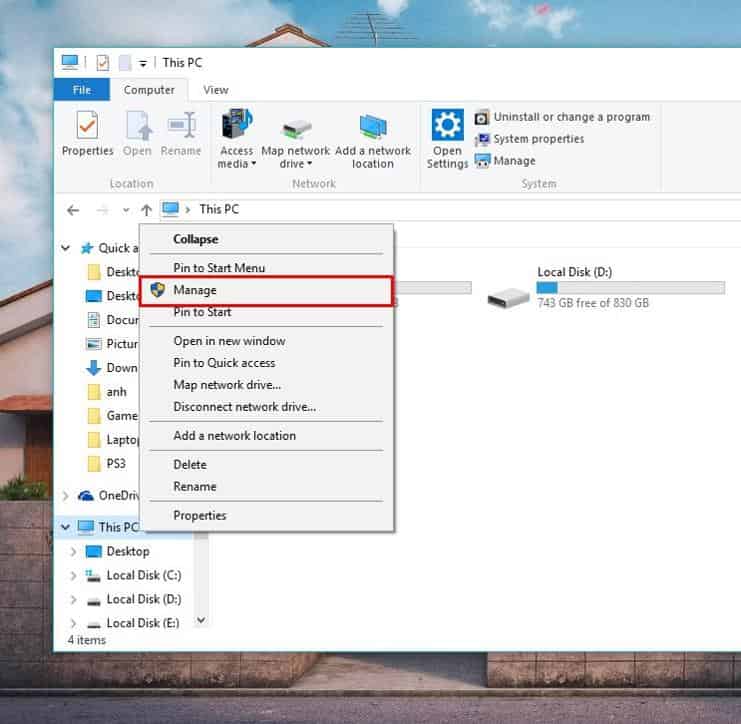
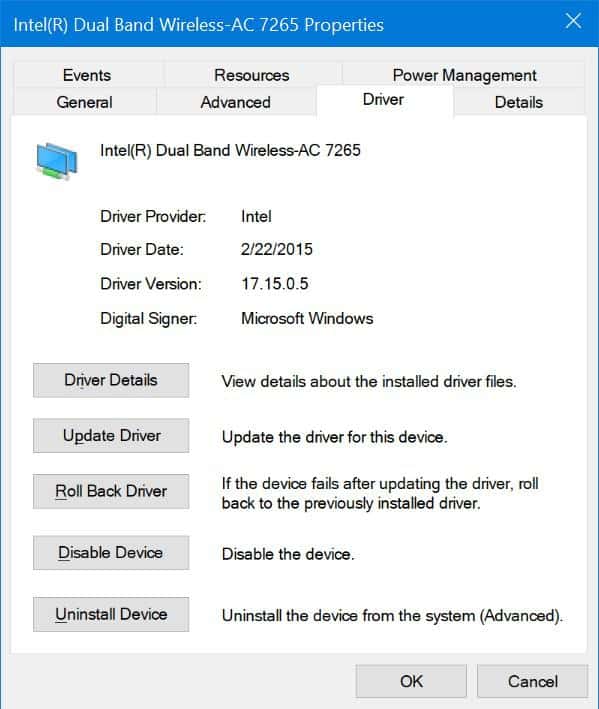
Driver Wi-Fi bị lỗi hoặc bị vô hiệu hóa trong Device Manager là nguyên nhân hàng đầu khiến laptop mất biểu tượng Wi-Fi, xem ngay hướng dẫn chi tiết cách cài đặt driver wifi máy tính.
4. Quên mạng Wi-Fi (Forget Network) và kết nối lại từ đầu
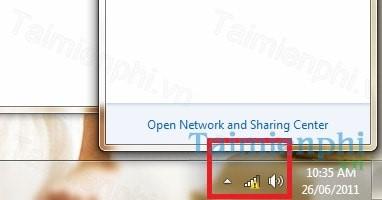
- Nhấp vào biểu tượng Wi-Fi ở góc phải màn hình.
- Nhấp chuột phải vào tên Wi-Fi đang bị lỗi -> Chọn Forget (Quên mạng này).
- Nhấp lại vào tên Wi-Fi, nhập chính xác mật khẩu để kết nối lại. (Nếu quên mật khẩu, xem cách đổi pass wifi modem FPT).

Mẹo duy trì kết nối Internet ổn định
Để hạn chế tối đa các lỗi mạng, bạn nên khởi động lại modem định kỳ, áp dụng giải pháp Wifi Mesh cho nhà rộng hoặc liên hệ tổng đài FPT 1900 6600 để được kỹ thuật viên kiểm tra đường dây.
Kết luận
Lỗi Wi-Fi trên laptop rất dễ khắc phục khi bạn thực hiện tuần tự các bước chẩn đoán trên. Chúc bạn thực hiện thành công và luôn giữ kết nối mạng thông suốt!

Bài Viết Cùng Chuyên Mục