Hướng Dẫn Cách Cài Nhiều Bộ Phát Wifi Trên Cùng Một Mạng Đơn Giản
Ưu đãi độc quyền FPT Telecom: Miễn phí lắp đặt 100%, tặng đến 2 tháng cước & trang bị Modem 2 băng tần Wifi 6 thế hệ mới khi đăng ký trong hôm nay.
0901.911.001
Trong nhà nhiều tầng, quán cafe hoặc văn phòng công ty diện tích lớn, việc lắp đặt nhiều bộ phát Wi-Fi (Router phụ / Access Point) là giải pháp bắt buộc để mở rộng vùng phủ sóng. Tuy nhiên, nếu không biết cách cấu hình, hệ thống rất dễ bị xung đột địa chỉ IP (IP Conflict), cấp trùng DHCP làm toàn bộ mạng bị tê liệt. Dưới đây là hướng dẫn chi tiết cách cài nhiều bộ phát Wi-Fi trên cùng một đường mạng chạy ổn định 100%.
Mục Lục Bài Viết
1. Nguyên tắc sống còn khi lắp nhiều Router phụ
- Chỉ duy nhất 1 Modem chính cấp DHCP: Modem chính (Modem nhà mạng) quản lý cấp phát IP cho toàn bộ thiết bị.
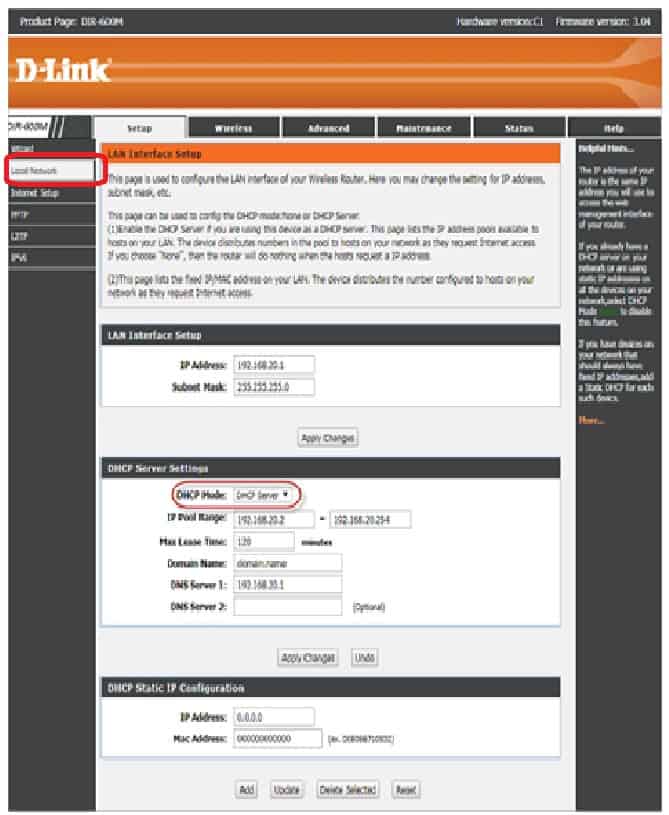
- Tất cả Router phụ phải TẮT DHCP (Disable DHCP Server): Để biến router phụ thành điểm truy cập Access Point thuần túy.
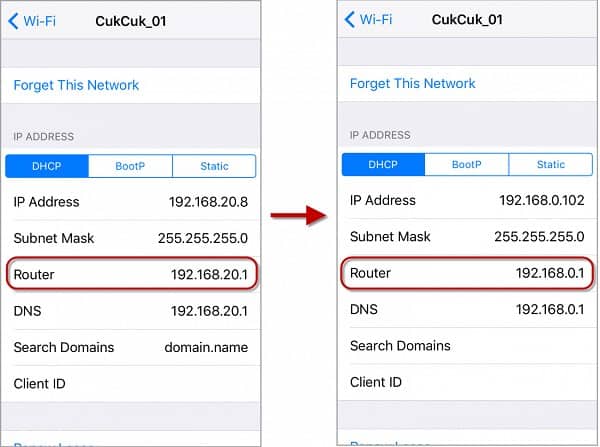
- Đổi địa chỉ IP LAN của từng Router phụ: Tránh trùng IP
192.168.1.1với modem chính (ví dụ: Router phụ 1 đặt là192.168.1.251, Router phụ 2 đặt là192.168.1.252…).
2. Các bước cài đặt chi tiết trên Router phụ
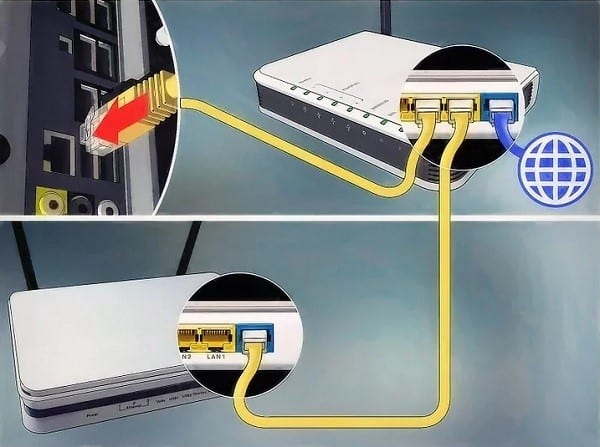
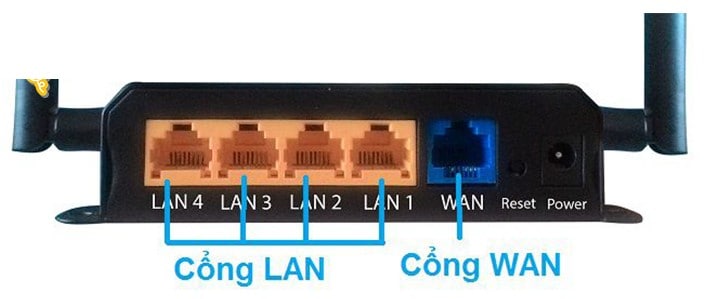
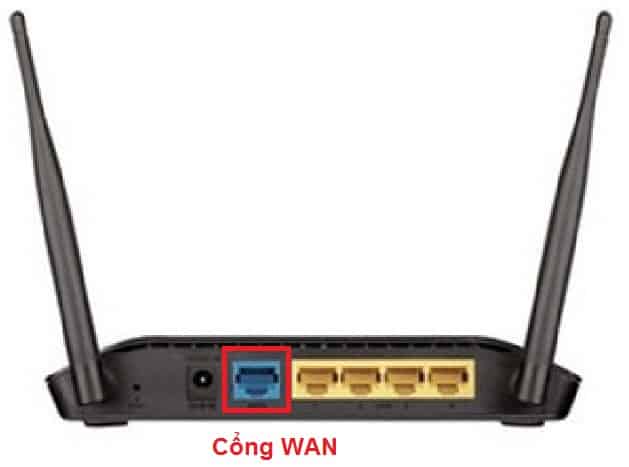
- Cắm nguồn cho router phụ, cắm dây mạng từ máy tính vào cổng LAN màu vàng của router phụ (Chưa cắm nối với modem chính).
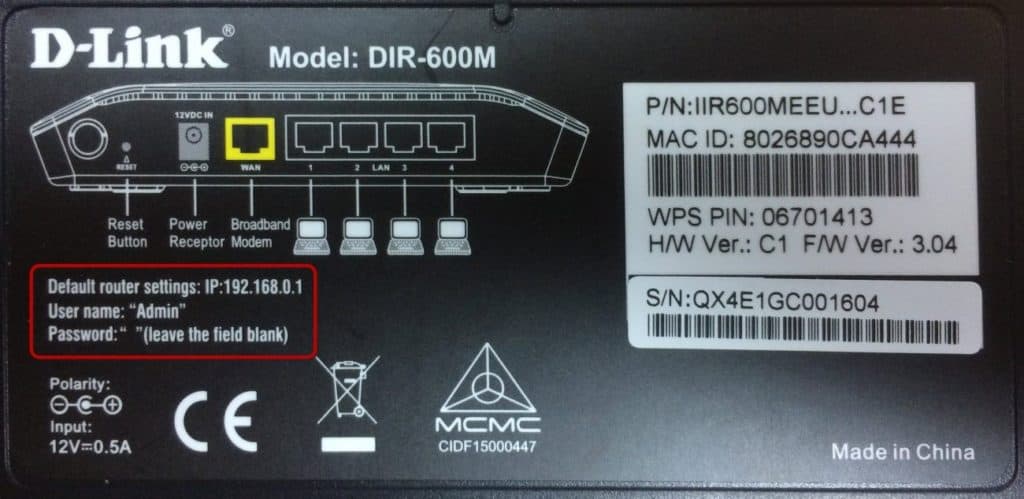
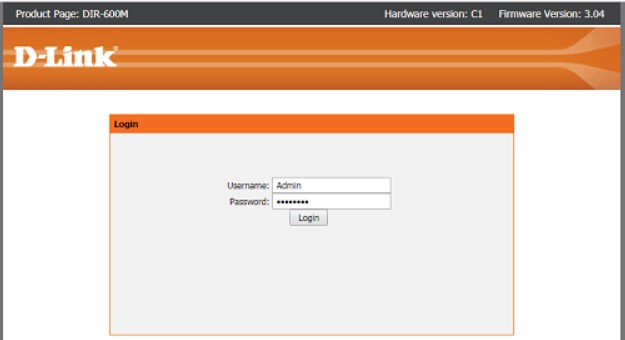
- Đăng nhập trang quản trị router phụ (ví dụ:
192.168.0.1hoặc192.168.1.1). - Vào mục Network > LAN: Đổi IP thành
192.168.1.250> Bấm Save và khởi động lại. - Đăng nhập lại theo IP mới
192.168.1.250> Vào mục DHCP > Chọn Disable (Tắt DHCP) > Bấm Save. - Cắm dây mạng LAN từ modem chính vào cổng LAN màu vàng của router phụ. Giờ đây toàn bộ thiết bị sẽ dùng chung 1 dải mạng mượt mà!


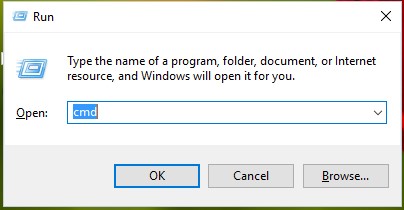
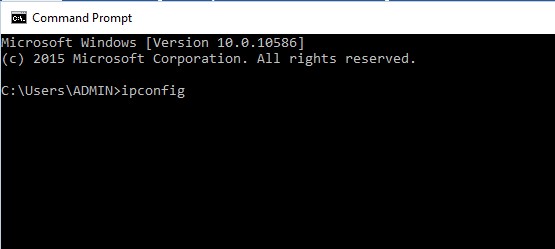
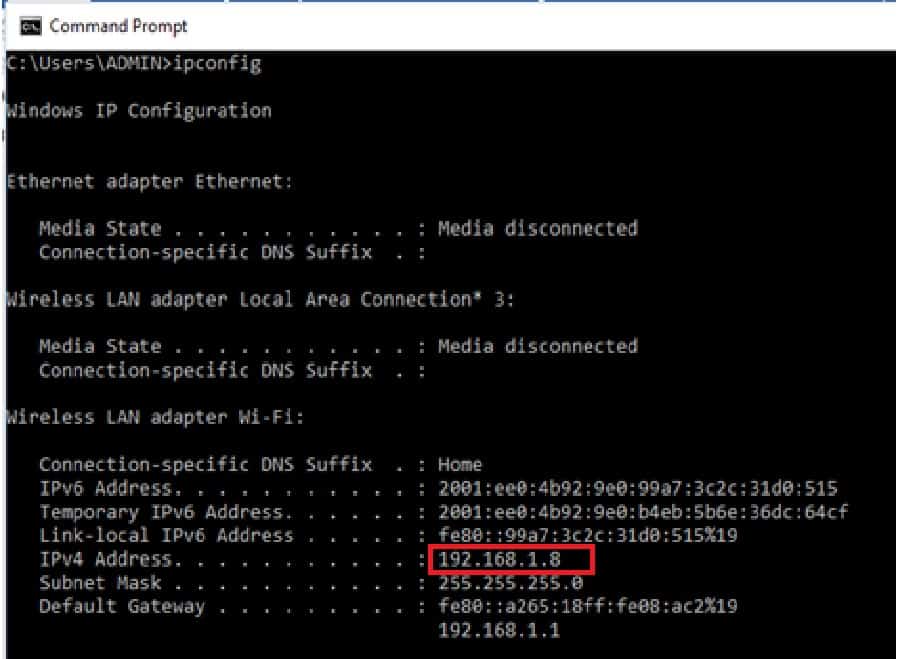
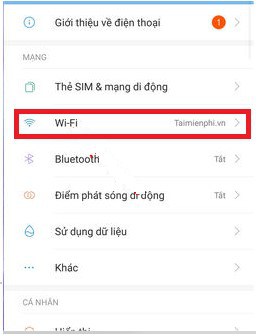
3. Tổng kết
Cài đặt chuẩn Access Point giúp hệ thống mạng nội bộ luôn thông suốt và dễ dàng chia sẻ máy in, camera. Xem thêm lắp đặt Wi-Fi cho nhà nhiều tầng, cài đặt router TP-Link, router Wi-Fi xuyên tường và lắp mạng FPT Doanh Nghiệp.

Bài Viết Cùng Chuyên Mục