Cách khắc phục lỗi không kết nối được máy in qua mạng LAN Win 10
Lỗi không kết nối được máy in qua mạng LAN trên Windows 10 (thường gặp mã lỗi 0x0000011b, 0x00000709 hoặc thông báo “Windows cannot connect to the printer”) là sự cố cực kỳ phổ biến trong các văn phòng công ty sau các đợt cập nhật bảo mật của Microsoft. Dưới đây là tổng hợp 5 cách khắc phục lỗi chia sẻ máy in qua mạng LAN triệt để và đơn giản nhất.

- 1. Nguyên nhân gây ra lỗi không kết nối được máy in mạng LAN trên Win 10
- 2. Cách 1: Khắc phục lỗi 0x0000011b bằng chỉnh sửa Registry (Khuyên dùng)
- 3. Cách 2: Bật tính năng Network Discovery and File Sharing
- 4. Cách 3: Khởi động lại dịch vụ Print Spooler
- 5. Cách 4: Kết nối máy in bằng địa chỉ IP cố định
- 6. Mẹo duy trì mạng nội bộ ổn định cho văn phòng
- Kết luận
1. Nguyên nhân gây ra lỗi không kết nối được máy in mạng LAN trên Win 10
Để xử lý đúng cách, bạn cần xác định nguyên nhân bắt nguồn từ đâu:
- Do bản cập nhật bảo mật Windows Update: Các bản vá bảo mật (như KB5005565, KB5006670) kích hoạt cơ chế bảo mật RPC chặn kết nối máy in không có xác thực cấp quản trị.
- Tắt tính năng chia sẻ mạng (Network Discovery & File Sharing): Máy tính chủ kết nối trực tiếp với máy in chưa bật quyền chia sẻ công khai.
- Xung đột địa chỉ IP trong mạng nội bộ: Máy in hoặc máy chủ bị đổi IP sau khi khởi động lại modem, bạn có thể tham khảo cách đăng nhập modem wifi để cấp IP tĩnh.
- Lỗi dịch vụ Print Spooler: Trình quản lý hàng đợi in trên Windows bị treo hoặc dừng đột ngột.
2. Cách 1: Khắc phục lỗi 0x0000011b bằng chỉnh sửa Registry (Khuyên dùng)
Đây là giải pháp hiệu quả nhất để sửa lỗi máy in do các bản cập nhật Windows 10 gây ra mà không cần gỡ bỏ bản vá:
- Nhấn tổ hợp phím Windows + R, gõ
regeditvà nhấn Enter để mở Registry Editor. - Điều hướng theo đường dẫn:
HKEY_LOCAL_MACHINESystemCurrentControlSetControlPrint. - Nhấp chuột phải vào khoảng trống bên phải -> Chọn New -> Chọn DWORD (32-bit) Value.
- Đặt tên cho giá trị mới là:
RpcAuthnLevelPrivacyEnabled. - Nhấp đúp chuột vào key vừa tạo và đảm bảo giá trị tại ô Value data là
0. - Nhấn OK và khởi động lại cả máy tính chủ và máy tính con.
3. Cách 2: Bật tính năng Network Discovery and File Sharing
Đảm bảo cả 2 máy tính đều được bật chia sẻ file và máy in trong mạng nội bộ:
- Mở Control Panel -> Chọn Network and Sharing Center.
- Nhấp vào Change advanced sharing settings ở cột bên trái.
- Tại mục Private và Guest or Public: Tích chọn Turn on network discovery và Turn on file and printer sharing.
- Tại mục All Networks: Tích chọn Turn off password protected sharing (Tắt mật khẩu chia sẻ mạng).
- Nhấn Save changes để lưu lại.
4. Cách 3: Khởi động lại dịch vụ Print Spooler
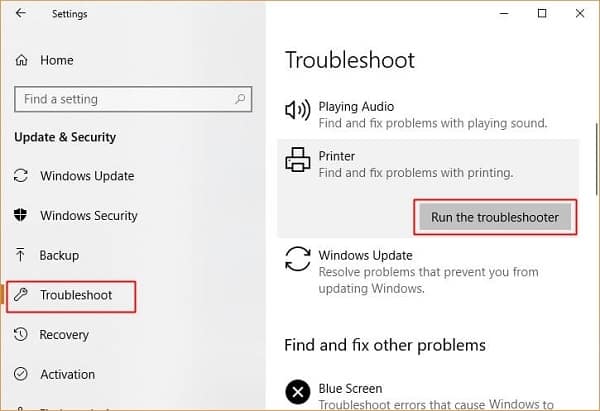
Nếu tiến trình in bị nghẽn, hãy khởi động lại dịch vụ Print Spooler:
- Nhấn Windows + R, gõ
services.mscvà bấm Enter. - Cuộn tìm dịch vụ có tên Print Spooler.
- Nhấp chuột phải chọn Restart. Nếu dịch vụ đang ở trạng thái Stopped, nhấp đúp và chọn Start, đặt Startup type thành Automatic.
5. Cách 4: Kết nối máy in bằng địa chỉ IP cố định
Thay vì tìm máy in qua tên máy tính (Host Name), kết nối trực tiếp qua địa chỉ IP LAN sẽ hạn chế tối đa lỗi ngắt kết nối:
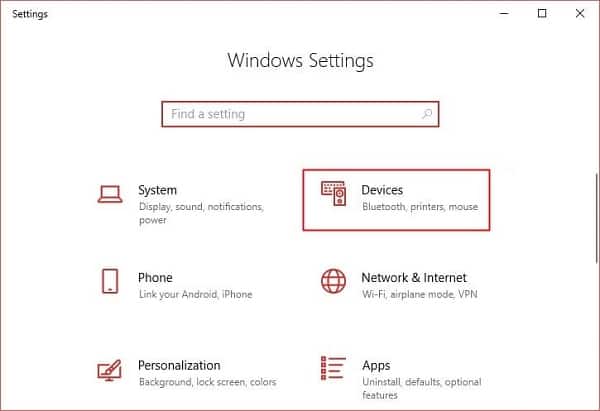
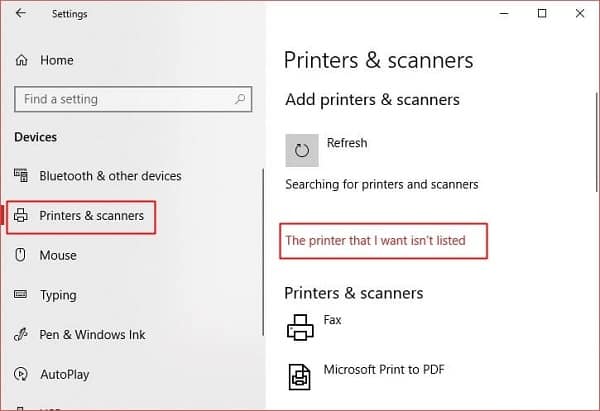
- Vào Settings -> Devices -> Printers & scanners -> Add a printer or scanner.
- Bấm chọn dòng chữ “The printer that I want isn’t listed”.
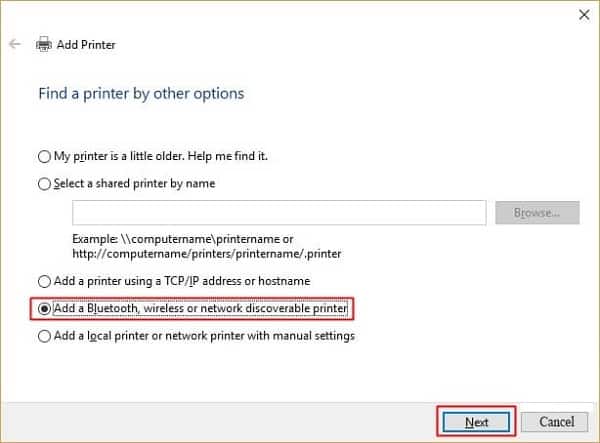
- Chọn mục “Add a printer using an IP address or hostname” -> Nhập địa chỉ IP của máy in (hoặc IP của máy tính chủ đang chia sẻ máy in) -> Bấm Next để Windows tự động nạp driver.
6. Mẹo duy trì mạng nội bộ ổn định cho văn phòng
Để các thiết bị văn phòng như máy in, máy tính, camera hoạt động trơn tru không bị nghẽn mạng, doanh nghiệp nên trang bị đường truyền cáp quang tốc độ cao khi đăng ký mạng FPT, kết hợp cùng các thiết bị mạng chính hãng. Khi có sự cố mạng chập chờn, bạn có thể tham khảo bài viết sửa lỗi wifi hoặc chạy công cụ test tốc độ mạng để kiểm tra độ trễ ping.
Kết luận
Với 4 cách xử lý trên, lỗi không kết nối được máy in qua mạng LAN trên Windows 10 sẽ được giải quyết dứt điểm. Chúc bạn thực hiện thành công để công việc văn phòng luôn được vận hành thông suốt!

Bài Viết Cùng Chuyên Mục