Máy in nhận lệnh nhưng không in phải làm sao?
Bạn gửi lệnh in tài liệu từ máy tính nhưng máy in vẫn nằm im bất động, không kéo giấy và đèn trạng thái không phản hồi? Tình trạng máy in nhận lệnh nhưng không in là lỗi kinh điển trong môi trường văn phòng, gây ảnh hưởng lớn đến tiến độ công việc. Đừng quá lo lắng, dưới đây là nguyên nhân chi tiết và cách khắc phục lỗi máy in không in được nhanh chóng nhất.
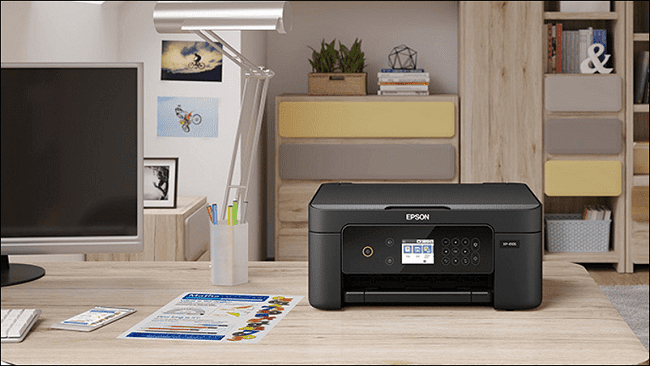
1. Các nguyên nhân chính khiến máy in không in
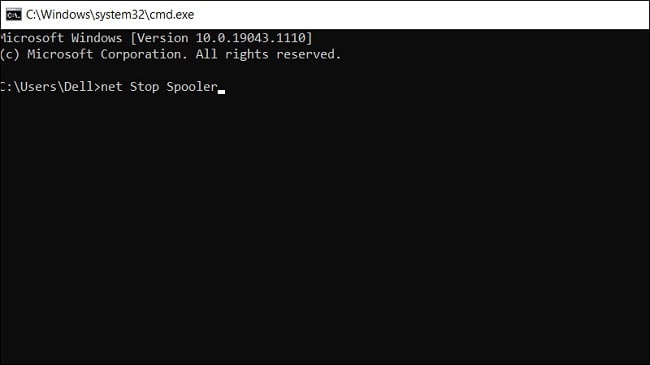
- Dịch vụ Print Spooler bị treo: Tiến trình đệm in của Windows bị tắc nghẽn do có tài liệu in bị lỗi trước đó.
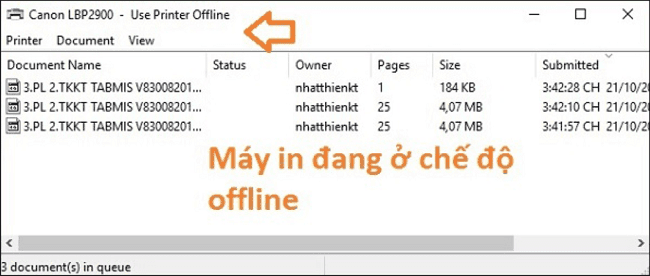
- Chế độ “Use Printer Offline” hoặc “Pause Printing” bị kích hoạt: Vô tình tạm dừng máy in trong hàng đợi.
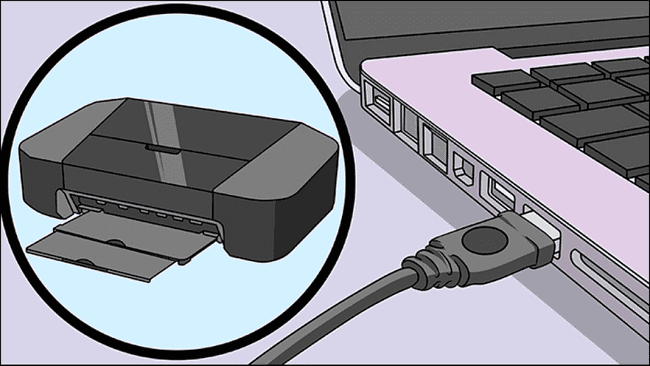
- Cáp kết nối USB hoặc cổng mạng LAN bị lỏng: Mất kết nối truyền dữ liệu giữa PC và máy in.
- Kẹt lệnh in (Queue Overflow): Quá nhiều người cùng gửi file nặng vào máy in mạng.
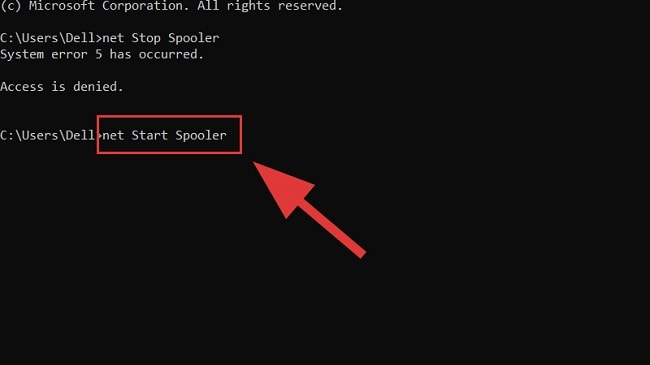
2. Khởi động lại dịch vụ Print Spooler và xóa lệnh in kẹt
Đây là giải pháp hiệu quả nhất để xử lý hàng đợi in bị tắc:
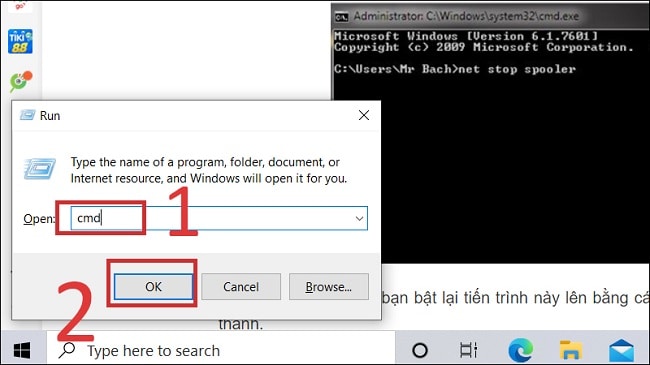
- Nhấn
Windows + R, gõservices.mscvà nhấn Enter. - Tìm dịch vụ Print Spooler > click chuột phải chọn Stop.
- Mở lại hộp thoại Run (
Windows + R), dán đường dẫn:C:WindowsSystem32spoolPRINTERSvà bấm Enter. - Xóa toàn bộ các file tạm có đuôi
.SHDvà.SPLtrong thư mục này. - Quay lại cửa sổ Services, click chuột phải vào Print Spooler và chọn Start.
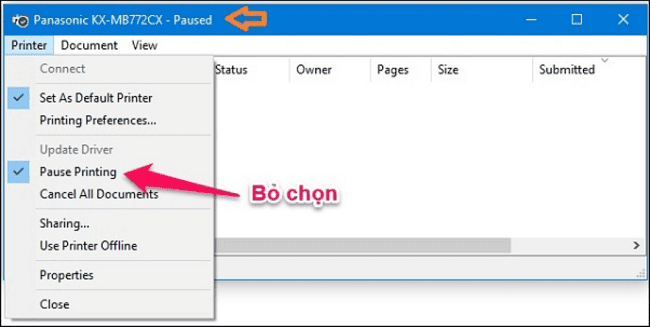
3. Kiểm tra trạng thái máy in và bỏ chế độ Pause Printing
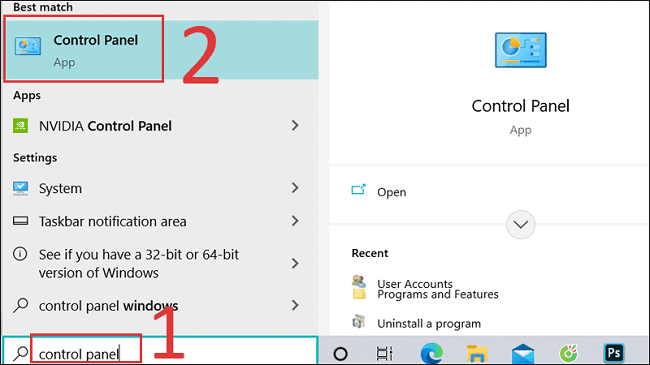
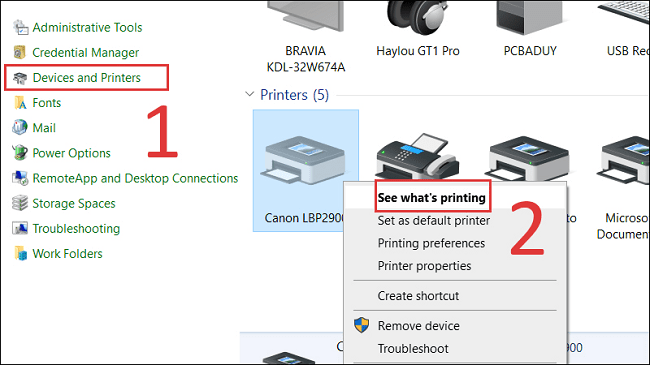
- Mở Control Panel > chọn Devices and Printers.
- Nhấp đúp vào biểu tượng máy in của bạn để mở cửa sổ hàng đợi in.
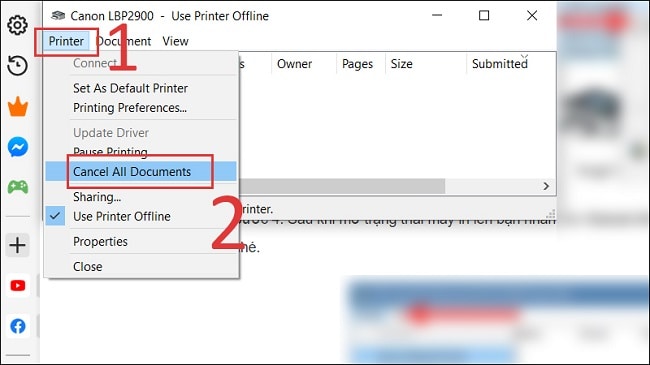
- Bấm vào menu Printer ở góc trên bên trái.
- Bỏ chọn các mục Pause Printing và Use Printer Offline (nếu có dấu tích).
- Bấm
Printer > Cancel All Documentsđể làm sạch hoàn toàn hàng đợi.
💡 Kiểm tra kết nối mạng máy in
Nếu dùng máy in mạng qua IP hoặc qua chia sẻ LAN, hãy tham khảo thêm bài viết kết nối máy in qua địa chỉ IP và cách xử lý khi Win 10 không tìm thấy máy in để đảm bảo đường truyền thông suốt.

4. Tổng kết
Chỉ với vài thao tác khởi động lại Print Spooler và xóa lệnh kẹt, bạn đã có thể đưa máy in hoạt động bình thường trở lại. Để tránh các sự cố in ấn khác, hãy tham khảo bài viết khắc phục máy in in 1 bản ra nhiều bản và sửa lỗi máy in Canon báo đèn đỏ hết giấy.
📚 Bài viết liên quan & Dịch vụ hỗ trợ:

Bài Viết Cùng Chuyên Mục