Cách khắc phục lỗi máy in in 1 bản ra nhiều bản
Bạn chỉ đặt lệnh in 1 bản tài liệu nhưng máy in liên tục in ra hàng chục bản giống nhau không ngừng nghỉ, gây lãng phí giấy và mực in? Sự cố máy in in 1 bản ra nhiều bản liên tục rất thường xảy ra trên các dòng máy Canon (2900, 3300, 6030), HP LaserJet, Brother, Epson. Hãy cùng CuongEro tìm hiểu nguyên nhân và cách khắc phục triệt để lỗi này.
1. Nguyên nhân khiến máy in in ra nhiều bản liên tục
- Cài đặt số lượng bản in (Number of Copies) mặc định trong Driver: Trong mục cấu hình máy in, thông số Copies bị lưu mặc định lớn hơn 1.
- Xung đột lệnh in trên phần mềm soạn thảo (Word, Excel, PDF): Thiết lập số bản in trong ứng dụng bị ghi nhớ.
- Lỗi bộ nhớ đệm Print Spooler: Hàng đợi in không xóa được cờ hoàn thành sau khi in xong trang đầu tiên, khiến máy in lặp lại lệnh.
- Cảm biến sensor tách giấy bị lỗi: Làm máy in kéo liên tục nhiều tờ giấy cùng lúc.
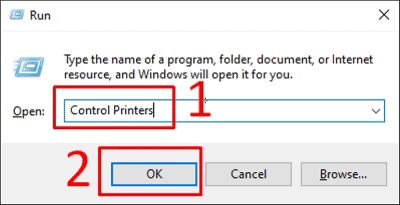
2. Thiết lập lại số lượng bản in mặc định về 1 trong Printing Preferences
Đây là bước căn bản nhất để chấm dứt tình trạng in thừa bản:
- Mở hộp thoại Run (
Windows + R), gõcontrol printersvà nhấn Enter. - Nhấp chuột phải vào máy in đang sử dụng > chọn Printing Preferences.
- Tại tab Page Setup (hoặc Layout / Main tùy dòng máy), tìm mục Copies.
- Chỉnh giá trị số lượng bản in về đúng 1.
- Bấm Apply > OK để lưu thiết lập mặc định cho toàn hệ thống.
3. Tắt tính năng Mopier Mode (dành riêng cho máy in HP / Canon)
Tính năng Mopier Mode trên một số driver HP LaserJet có thể gây lỗi tự động nhân bản in:
- Trong cửa sổ Devices and Printers, click chuột phải vào máy in > chọn Printer Properties.
- Chuyển sang tab Device Settings.
- Cuộn xuống dưới cùng tìm mục Mopier Mode > chuyển từ Enabled sang Disabled.
- Tại mục Job Storage, cũng chuyển sang Disabled > bấm Apply.
💡 Mẹo dừng khẩn cấp khi máy in đang in liên tục
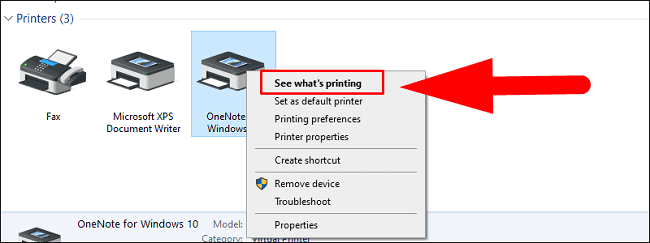
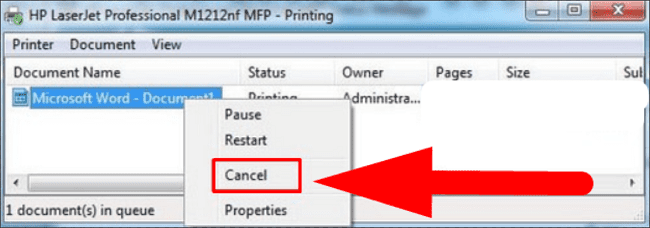
Nếu máy in đang tuôn giấy ra không dừng, hãy mở nắp trước của máy in hoặc rút khay giấy ra để ngắt nguồn cơ khí. Sau đó vào hướng dẫn hủy lệnh in kẹt để xóa sạch file trong hàng đợi.
4. Tổng kết
Kiểm tra thiết lập Copies và tắt Mopier Mode sẽ giúp bạn làm chủ hoàn toàn số lượng trang in mỗi lần bấm lệnh. Đừng quên tham khảo thêm các thủ thuật in ấn văn phòng như chia sẻ máy in qua mạng LAN Windows 10 và cài đặt máy in qua địa chỉ IP để tối ưu quy trình làm việc.
📚 Bài viết liên quan & Dịch vụ hỗ trợ:

Bài Viết Cùng Chuyên Mục