Cách xử lý khi Win 10 không tìm thấy máy in đơn giản
Khi bạn cắm cáp USB máy in vào máy tính hoặc bấm tìm kiếm máy in chia sẻ trong mạng LAN nhưng Windows 10 báo lỗi “No printers were found” hoặc không thể dò ra thiết bị, công việc in ấn tài liệu sẽ bị đình trệ hoàn toàn. Lỗi này thường do dịch vụ dò tìm mạng bị tắt, thiếu driver hoặc cổng kết nối bị gián đoạn. Dưới đây là các bước xử lý khi Win 10 không tìm thấy máy in đơn giản và hiệu quả nhất.
1. Khởi chạy công cụ tự động sửa lỗi Windows Printer Troubleshooter
Windows 10 có sẵn công cụ chẩn đoán và tự động khắc phục các lỗi dịch vụ in ấn:
- Nhấn
Windows + Iđể mở Settings > chọn Update & Security. - Chọn mục Troubleshoot ở cột bên trái > bấm vào Additional troubleshooters.
- Chọn Printer > bấm nút Run the troubleshooter.
- Hệ thống sẽ tự động quét, khởi động lại dịch vụ Print Spooler và sửa lỗi cổng kết nối nếu có.
2. Bật các dịch vụ mạng quan trọng hỗ trợ nhận diện máy in
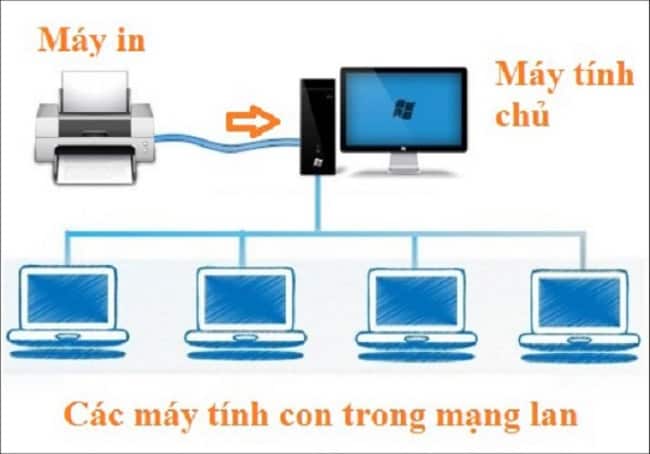
Nếu bạn đang tìm máy in mạng (Network Printer) hoặc máy in chia sẻ từ máy khác:
- Nhấn
Windows + R, gõservices.mscvà bấm Enter. - Kiểm tra và đảm bảo các dịch vụ sau đang ở trạng thái Running và Startup type là Automatic:
- Function Discovery Provider Host (FDPHost)
- Function Discovery Resource Publication (FDResPub)
- Network Connections
- SSDP Discovery
- UPnP Device Host
- Nếu dịch vụ nào đang bị Stopped, hãy nhấp chuột phải chọn Start.
3. Thêm máy in thủ công bằng địa chỉ IP hoặc đường dẫn Share
Khi tính năng tự động quét không tìm thấy, hãy thêm máy in bằng phương pháp chỉ định thủ công:
- Mở Control Panel > Devices and Printers > bấm Add a printer.
- Bấm vào dòng chữ: “The printer that I want isn’t listed”.
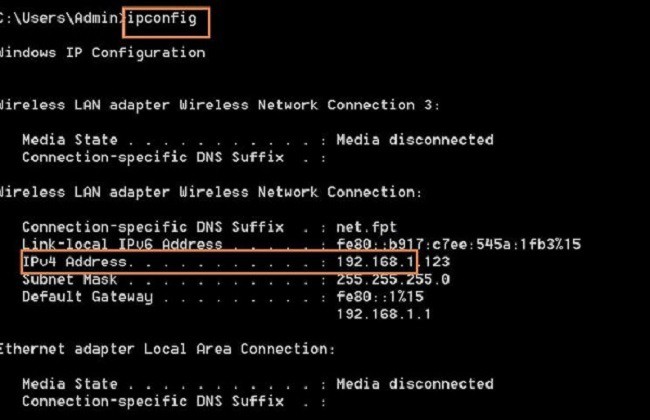
- Nếu là máy in mạng: Chọn Add a printer using an IP address or hostname (xem hướng dẫn chi tiết tại bài viết kết nối máy in qua địa chỉ IP trên Windows).
- Nếu là máy in share: Chọn Select a shared printer by name và nhập
\TenMayChuTenMayIntheo hướng dẫn chia sẻ máy in qua mạng LAN.
💡 Kiểm tra cáp kết nối USB vật lý
Nếu kết nối qua cáp USB, hãy rút cáp cắm sang cổng USB khác ở mặt sau thân máy tính. Thử đổi một sợi cáp USB máy in mới vì cáp đứt ngầm cũng là nguyên nhân phổ biến khiến máy tính không nhận diện được thiết bị.

4. Tổng kết
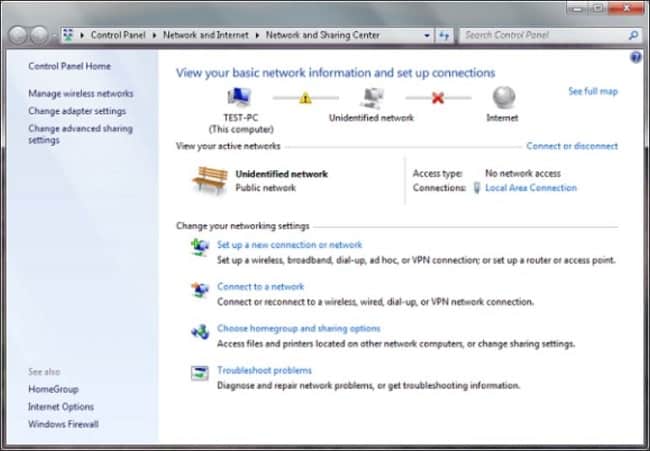
Bằng cách kích hoạt đầy đủ dịch vụ dò tìm mạng và thêm máy in thủ công, bạn sẽ khắc phục triệt để lỗi Windows 10 không tìm thấy máy in. Đừng quên lưu lại các bí quyết xử lý sự cố in ấn khác như máy in nhận lệnh nhưng không in, sửa lỗi máy in Canon báo đèn đỏ và sửa lỗi Unidentified Network trên Win 10.

Bài Viết Cùng Chuyên Mục