Cách xử lý lỗi máy tính nhận USB nhưng không hiển thị ổ đĩa, dữ liệu
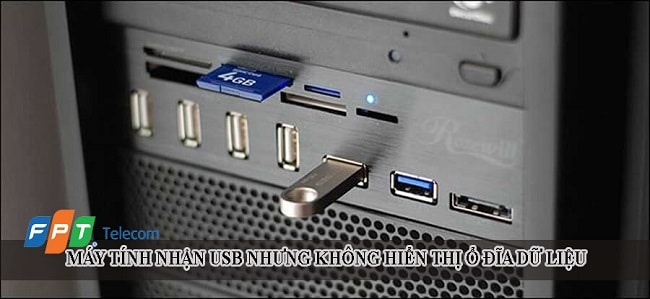
Bạn cắm USB vào máy tính nghe thấy âm thanh kết nối và biểu tượng USB xuất hiện ở góc Taskbar nhưng khi mở This PC / My Computer lại hoàn toàn không thấy ổ đĩa dữ liệu USB hiển thị? Lỗi này thường do xung đột ký tự ổ đĩa (Drive Letter), ổ chưa được gán định dạng phân vùng hoặc lỗi Driver. Dưới đây là cách khắc phục chi tiết.
1. Đổi tên ký tự ổ đĩa trong Disk Management
Khi máy tính vô tình gán ký tự ổ USB trùng với ổ đĩa mạng hoặc phân vùng ẩn, ổ đĩa sẽ không hiện trong File Explorer:
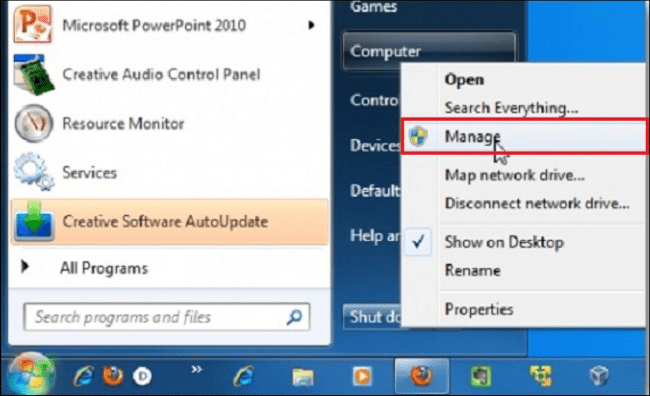
- Nhấn tổ hợp phím
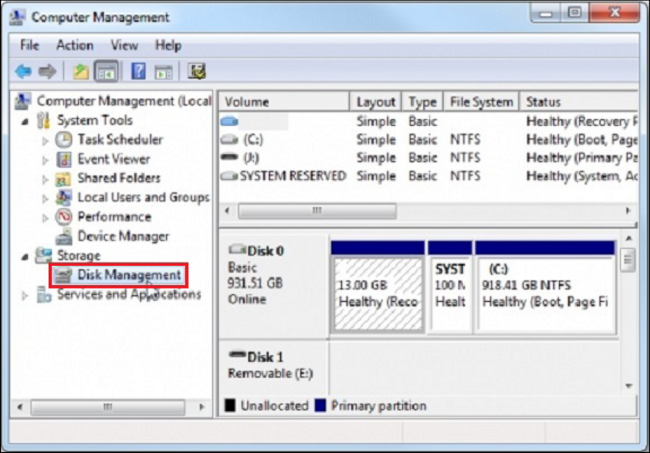
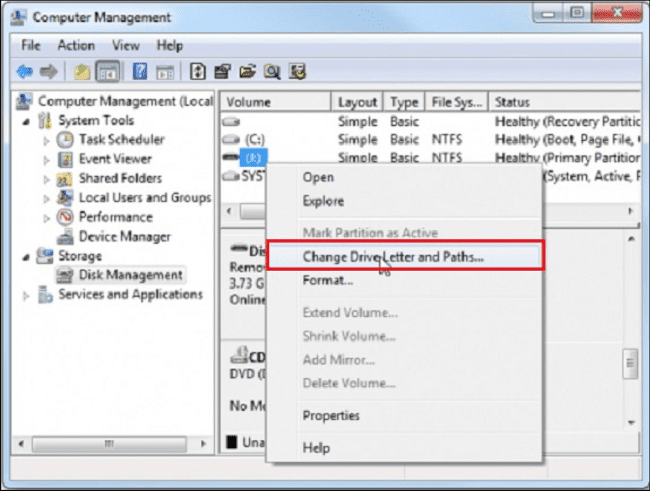
Windows + X> chọn Disk Management. - Tìm ổ đĩa USB của bạn (thường là Disk 1 hoặc Removable Disk).
- Nhấp chuột phải vào phân vùng USB > chọn Change Drive Letter and Paths…
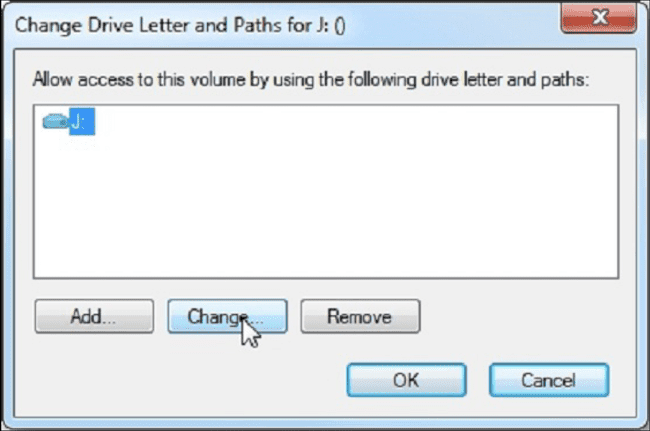
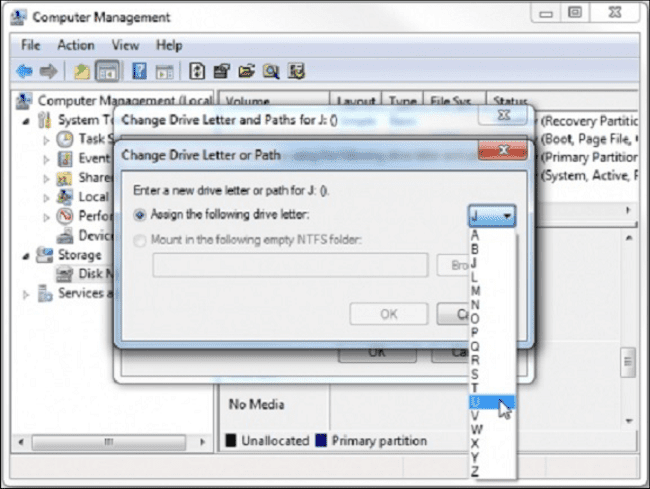
- Bấm Add (hoặc Change) > chọn một chữ cái chưa sử dụng (ví dụ:
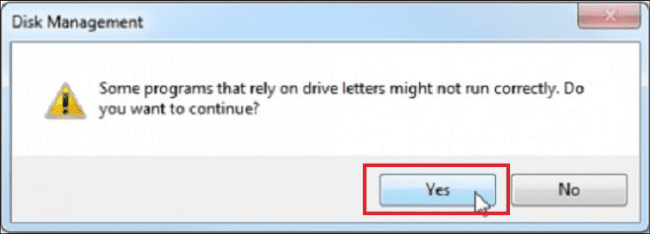
X,Y,Z) > bấm OK.
2. Cài đặt lại Driver USB trong Device Manager
- Nhấn
Windows + X> chọn Device Manager. - Mở rộng mục Universal Serial Bus controllers.
- Nhấp chuột phải vào các mục USB Mass Storage Device hoặc Generic USB Hub > chọn Uninstall device.
- Rút USB ra và cắm lại vào cổng USB khác để Windows tự nạp driver mới.
💡 Phục hồi dữ liệu nếu USB bị chuyển sang dạng RAW
Nếu Disk Management báo định dạng ổ là RAW, hãy dùng phần mềm EaseUS Data Recovery để cứu file trước khi tiến hành Format lại sang chuẩn NTFS / FAT32.
3. Tổng kết
Chỉ cần vài thao tác gán lại ký tự ổ đĩa, chiếc USB của bạn sẽ hiển thị đầy đủ dữ liệu. Hãy xem thêm các mẹo máy tính khác như sửa lỗi Unidentified Network Win 10, mẹo duy trì hiệu suất máy tính cao, phân biệt lưu trữ NAS DAS SAN và đăng ký lắp mạng FPT Wi-Fi 6.

Bài Viết Cùng Chuyên Mục