7 Tình huống laptop không khởi động và cách khắc phục
Laptop đột nhiên không khởi động được là nỗi ám ảnh lớn của bất kỳ ai, đặc biệt khi có dữ liệu công việc quan trọng cần xử lý gấp. Tình trạng này có thể xuất hiện dưới nhiều biểu hiện khác nhau. Dưới đây là 7 tình huống laptop không khởi động thường gặp nhất (Dell, Asus, HP, Acer, Lenovo, MSI) và hướng dẫn tự xử lý tại nhà chính xác nhất.

- 1. Tình huống 1: Laptop hoàn toàn im lìm, không có đèn báo nguồn
- 2. Tình huống 2: Đèn nguồn sáng, quạt quay nhưng màn hình tối đen
- 3. Tình huống 3: Laptop bật lên phát tiếng kêu bíp bíp liên tục
- 4. Tình huống 4: Laptop bị treo logo hãng xoay vòng mãi
- 5. Tình huống 5: Màn hình báo lỗi “No Bootable Device”
- 6. Tình huống 6 & 7: Laptop bị màn hình xanh chết chóc (BSOD) hoặc sập nguồn ngay sau khi bật
- 8. Tổng kết
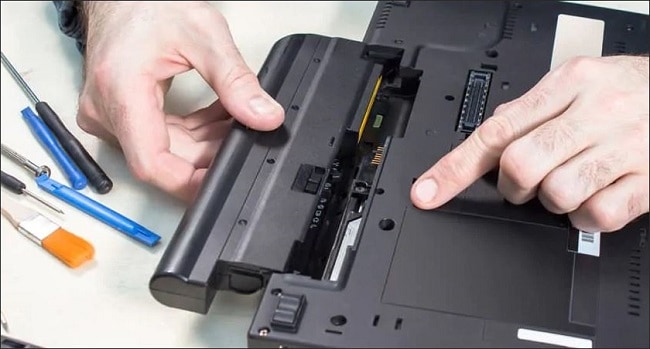
1. Tình huống 1: Laptop hoàn toàn im lìm, không có đèn báo nguồn
- Nguyên nhân: Củ sạc Adapter bị đứt dây ngầm, pin cạn kiệt hoặc IC nguồn trên mainboard bị chập.
- Cách xử lý: Thử một củ sạc khác cùng thông số điện áp (V) và dòng điện (A); tháo pin cắm trực tiếp sạc vào máy.
2. Tình huống 2: Đèn nguồn sáng, quạt quay nhưng màn hình tối đen
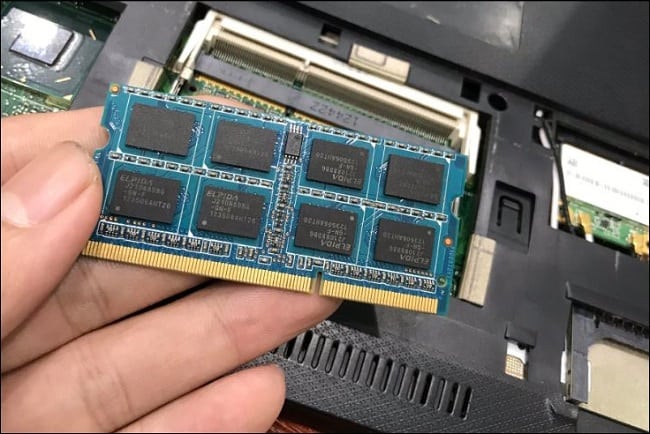
Thường do lỗi RAM bị bám bụi bẩn hoặc tĩnh điện tích tụ. Hãy thực hiện xả tĩnh điện laptop và vệ sinh chân tiếp xúc RAM bằng tẩy chì.
3. Tình huống 3: Laptop bật lên phát tiếng kêu bíp bíp liên tục
Mã bíp âm thanh (Beep code) của BIOS cảnh báo hỏng hóc phần cứng: 1 bíp dài 2 bíp ngắn (lỗi VGA), bíp liên hồi (lỗi RAM hoặc kẹt phím).
4. Tình huống 4: Laptop bị treo logo hãng xoay vòng mãi
Xem hướng dẫn chi tiết tại bài viết cách khắc phục laptop bị treo logo để cấu hình lại chuẩn khởi động UEFI/Legacy trong BIOS.
5. Tình huống 5: Màn hình báo lỗi “No Bootable Device”
Ổ cứng chưa được cắm chặt, cáp SATA lỏng hoặc ổ SSD/HDD bị chết chip nhớ. Kiểm tra lại cáp kết nối ổ cứng trong máy tính.
6. Tình huống 6 & 7: Laptop bị màn hình xanh chết chóc (BSOD) hoặc sập nguồn ngay sau khi bật
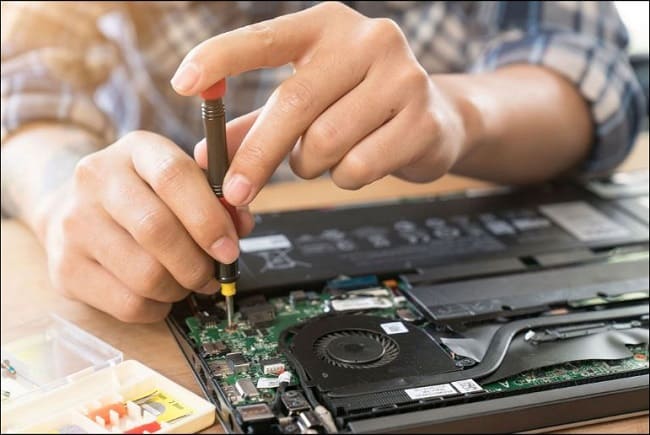
Do xung đột driver hệ thống, quạt tản nhiệt bị kẹt khô keo gây quá nhiệt CPU hoặc lỗi cập nhật Windows. Xem thêm cách sửa lỗi cập nhật Windows 10.
8. Tổng kết
Hiểu rõ 7 tình huống trên giúp bạn bắt đúng bệnh cho chiếc laptop của mình. Hãy tham khảo thêm 5 mẹo duy trì hiệu suất máy tính cao, cách sạc pin an toàn và lắp mạng FPT Wi-Fi 6 để công việc luôn suôn sẻ.

Bài Viết Cùng Chuyên Mục