Cách khắc phục tình trạng laptop Dell bị treo logo
Laptop Dell (Inspiron, Vostro, Latitude, XPS) là dòng máy nổi tiếng về độ bền, nhưng sự cố laptop Dell bật lên bị treo ở màn hình logo Dell xoay vòng mãi không vào được Windows là tình trạng rất nhiều người gặp phải. Lỗi này có thể do xung đột BIOS, ổ cứng bị lỗi phân vùng khởi động (Bootloader), xung đột RAM hoặc nguồn điện tĩnh. Dưới đây là quy trình khắc phục chuẩn xác từng bước từ chuyên gia kỹ thuật.
1. Phương pháp 1: Thực hiện Hard Reset và xả tĩnh điện máy tính
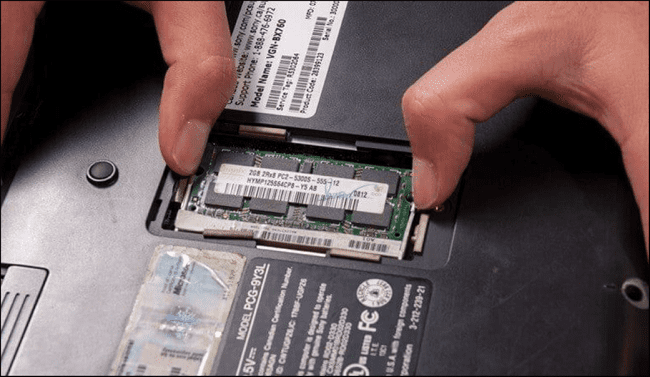
Tĩnh điện tích tụ trong các tụ điện trên bo mạch chủ là nguyên nhân hàng đầu khiến laptop Dell bị đứng ở khâu kiểm tra phần cứng (POST):
- Tắt hẳn laptop bằng cách nhấn giữ nút nguồn 10 giây.
- Rút củ sạc Adapter và tháo toàn bộ thiết bị ngoại vi cắm ngoài (chuột, USB, thẻ nhớ, tai nghe).
- Tháo pin rời (nếu là dòng máy pin rời). Đối với dòng pin liền, chỉ cần rút sạc.
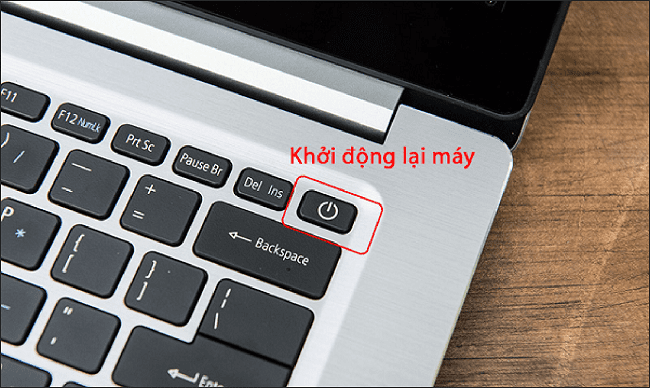
- Nhấn và giữ nút nguồn liên tục trong 20 – 30 giây để xả kiệt toàn bộ điện tích dư thừa.
- Cắm lại sạc và bật nút nguồn khởi động lại máy.
2. Phương pháp 2: Chạy trình chẩn đoán phần cứng Dell ePSA Diagnostics
Laptop Dell tích hợp sẵn công cụ kiểm tra lỗi phần cứng chuyên sâu ePSA cực kỳ thông minh:
- Bật nút nguồn laptop, ngay lập tức nhấn liên tục phím F12 để vào menu Boot.
- Dùng phím mũi tên chọn mục Diagnostics và nhấn Enter.
- Hệ thống sẽ tự động quét toàn bộ RAM, CPU, quạt tản nhiệt, Pin và Ổ cứng.
- Nếu màn hình báo mã lỗi (Error Code) và Validation Code liên quan đến Hard Drive (Ổ cứng) hoặc Memory (RAM), bạn sẽ biết chính xác linh kiện nào đang gặp trục trặc để sửa chữa.
3. Phương pháp 3: Khôi phục cài đặt BIOS mặc định (Restore BIOS Defaults)
- Bật máy và nhấn liên tục phím F2 để truy cập vào giao diện BIOS Setup.
- Bấm phím F9 (hoặc chọn nút Restore Settings / Load Defaults) > chọn BIOS Defaults > nhấn OK.
- Kiểm tra mục Boot Sequence: Đảm bảo chế độ UEFI đang được bật và ổ cứng Windows Boot Manager đứng ở vị trí ưu tiên số 1.
- Nhấn F10 (hoặc chọn Exit > Save Changes) để lưu và khởi động lại.
⚠️ Cảnh báo khi ổ cứng bị bad sector
Nếu ePSA báo lỗi ổ cứng hoặc máy tính vẫn đơ ở logo, có thể ổ cứng của bạn đã bị hỏng phân vùng boot. Hãy sao lưu dữ liệu quan trọng và xem xét thay thế ổ SSD mới để máy hoạt động trơn tru.
4. Tổng kết
Với 3 phương pháp trên, bạn có thể tự mình kiểm tra và xử lý đến 90% lỗi treo logo trên laptop Dell. Để máy luôn bền bỉ, bạn nên tham khảo thêm thói quen sạc pin laptop đúng cách và bài viết khắc phục laptop khởi động chậm. Nếu màn hình có dấu hiệu chớp giật kèm theo, hãy xem thêm bài viết nguyên nhân màn hình bị sọc ngang dọc.
📚 Bài viết liên quan & Dịch vụ hỗ trợ:

Bài Viết Cùng Chuyên Mục