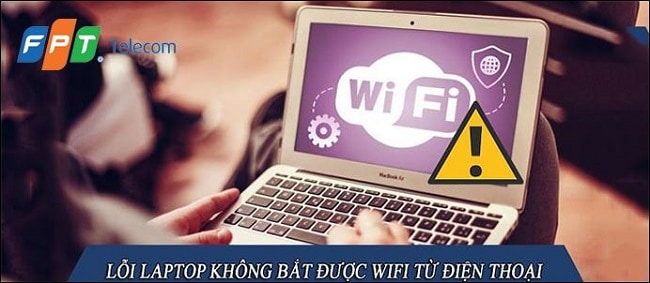
Cách FIX lỗi laptop không bắt được WiFi từ điện thoại
Tính năng phát Wi-Fi từ điện thoại (Personal Hotspot / Điểm phát sóng di động) là giải pháp cứu cánh tuyệt vời khi bạn ra ngoài quán cafe hoặc nơi không có mạng internet có dây. Tuy nhiên, tình trạng laptop không dò thấy Wi-Fi phát từ iPhone/Android, hoặc kết nối được nhưng báo “No Internet, secured” / “Can’t connect to this network” khiến nhiều người lúng túng. Dưới đây là các cách FIX lỗi laptop không bắt được Wi-Fi từ điện thoại triệt để nhất.
- 1. Bật tính năng “Tối đa hóa khả năng tương thích” (Maximize Compatibility) trên iPhone
- 2. Đổi băng tần phát sóng AP Band trên điện thoại Android sang 2.4GHz
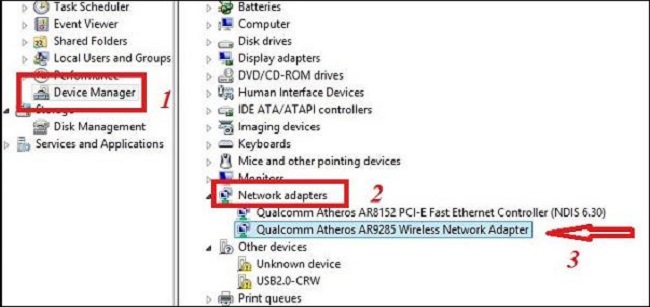
- 3. Quên mạng Wi-Fi cũ và kết nối lại trên Windows (Forget Network)
- 4. Đổi tên Hotspot điện thoại không chứa dấu tiếng Việt hoặc ký tự đặc biệt
- 5. Tổng kết
- 📚 Bài viết liên quan & Dịch vụ hỗ trợ:
1. Bật tính năng “Tối đa hóa khả năng tương thích” (Maximize Compatibility) trên iPhone
Các dòng iPhone 12 trở lên mặc định phát Wi-Fi ở băng tần 5GHz. Những dòng laptop đời cũ chỉ hỗ trợ card mạng 2.4GHz sẽ hoàn toàn không nhìn thấy mạng Wi-Fi của iPhone:
- Mở Cài đặt (Settings) trên iPhone > chọn Điểm phát sóng cá nhân (Personal Hotspot).
- Bật công tắc mục Tối đa hóa khả năng tương thích (Maximize Compatibility) sang màu xanh.
- Thao tác này sẽ chuyển băng tần phát sóng về chuẩn 2.4GHz, giúp mọi dòng laptop đều tìm thấy và kết nối được.
2. Đổi băng tần phát sóng AP Band trên điện thoại Android sang 2.4GHz
- Vào Cài đặt trên điện thoại Android (Samsung, Xiaomi, Oppo…) > chọn Kết nối & Chia sẻ > Điểm phát sóng di động.
- Bấm vào Thiết lập điểm phát sóng > tìm mục Băng tần AP (AP Band).
- Chuyển từ Băng tần 5.0 GHz sang Băng tần 2.4 GHz và nhấn lưu.
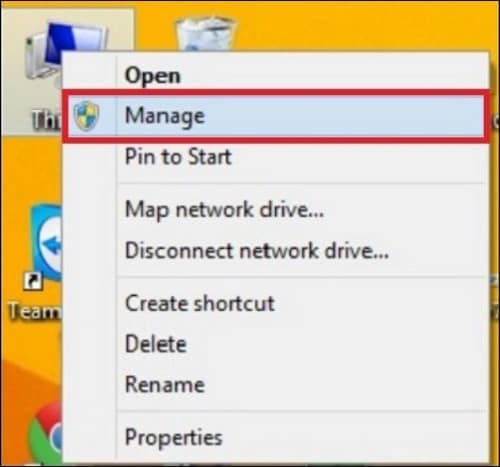
3. Quên mạng Wi-Fi cũ và kết nối lại trên Windows (Forget Network)
Nếu bạn đã từng đổi mật khẩu phát sóng trên điện thoại, máy tính vẫn lưu mật khẩu cũ dẫn đến lỗi không kết nối được:
- Mở Settings trên Windows (
Windows + I) > chọn Network & Internet > Wi-Fi. - Bấm vào Manage known networks.
- Tìm tên điểm phát sóng của điện thoại và bấm nút Forget.
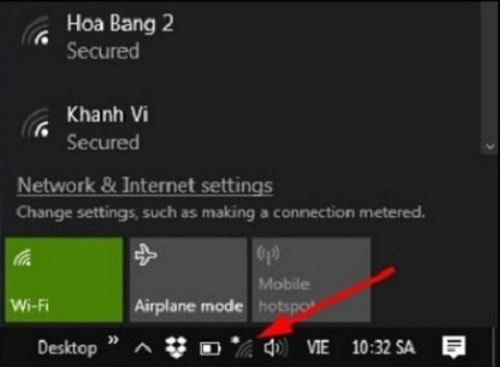
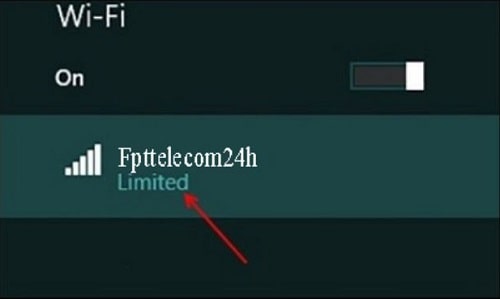
- Quay lại danh sách Wi-Fi, chọn lại mạng và nhập mật khẩu mới.
4. Đổi tên Hotspot điện thoại không chứa dấu tiếng Việt hoặc ký tự đặc biệt
Nhiều card mạng laptop Windows bị lỗi khi giải mã tên SSID có dấu tiếng Việt (ví dụ: iPhone của Cường). Hãy đổi tên thiết bị thành tiếng Việt không dấu đơn giản (ví dụ: Cuong-Hotspot) để kết nối dễ dàng.
💡 Chia sẻ mạng qua cáp USB (USB Tethering)
Nếu Wi-Fi vẫn gặp trục trặc, bạn có thể cắm cáp sạc nối điện thoại với laptop, sau đó bật tính năng Chia sẻ kết nối qua USB (USB Tethering) trong cài đặt điện thoại. Laptop sẽ nhận mạng trực tiếp như cắm dây LAN siêu ổn định.
5. Tổng kết
Bằng cách điều chỉnh băng tần 2.4GHz và tối đa hóa tương thích, bạn đã có thể thoải mái chia sẻ 4G từ điện thoại sang máy tính làm việc mọi lúc mọi nơi. Hãy tham khảo thêm bài viết cách đăng ký 4G Viettel 1 ngày giá rẻ và sửa lỗi Unidentified Network trên Win 10. Khi cần lắp đặt mạng cố định tại nhà, hãy tham khảo gói cước Internet FPT cáp quang tốc độ cao.
📚 Bài viết liên quan & Dịch vụ hỗ trợ:

Bài Viết Cùng Chuyên Mục