Mẹo xử lý laptop không nhận tai nghe Bluetooth hiệu quả nhất
Tai nghe không dây Bluetooth (như AirPods, Sony, Marshall, JBL…) ngày càng trở nên phổ biến nhờ sự gọn gàng và tiện lợi. Tuy nhiên, rất nhiều người dùng gặp tình trạng laptop không nhận tai nghe Bluetooth, tai nghe báo “Connected” nhưng không có tiếng, hoặc laptop hoàn toàn không quét ra tên thiết bị. Dưới đây là trọn bộ mẹo xử lý lỗi kết nối tai nghe Bluetooth trên máy tính Windows hiệu quả 100%.
- 1. Các nguyên nhân phổ biến khiến laptop không nhận tai nghe Bluetooth
- 2. Hướng dẫn các bước khắc phục sự cố tai nghe Bluetooth
- Bước 1: Đưa tai nghe về chế độ ghép nối (Pairing Mode) và ngắt kết nối với điện thoại
- Bước 2: Xóa thiết bị (Remove Device) và ghép nối lại từ đầu
- Bước 3: Chọn tai nghe làm thiết bị phát âm thanh mặc định (Default Audio)
- Bước 4: Khởi động lại dịch vụ Bluetooth Support Service
- Bước 5: Cập nhật hoặc cài đặt lại Driver Bluetooth cho laptop
- Mẹo tối ưu trải nghiệm kết nối trên máy tính
- Kết luận
1. Các nguyên nhân phổ biến khiến laptop không nhận tai nghe Bluetooth
Sự cố kết nối Bluetooth thường bắt nguồn từ các lý do sau:
- Tai nghe chưa được đưa về chế độ ghép nối (Pairing Mode) hoặc đang tự động kết nối với điện thoại khác gần đó.
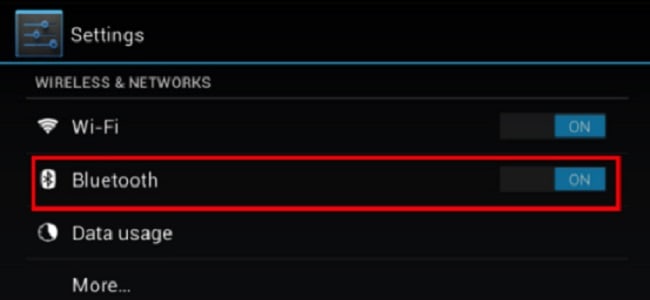
- Chức năng Bluetooth trên laptop chưa được bật hoặc bị ẩn trong cài đặt Windows.
- Driver Bluetooth trên máy tính bị lỗi, lỗi thời hoặc bị tắt trong Device Manager.
- Dịch vụ Bluetooth Support Service bị dừng.
- Xung đột thiết bị phát âm thanh đầu ra trong Windows Sound Settings.
2. Hướng dẫn các bước khắc phục sự cố tai nghe Bluetooth
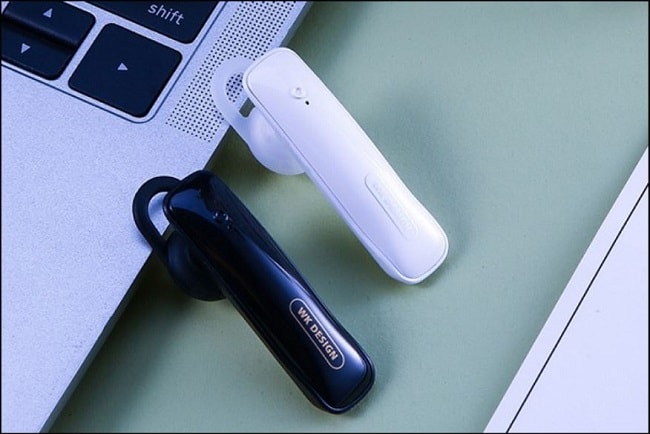
Bước 1: Đưa tai nghe về chế độ ghép nối (Pairing Mode) và ngắt kết nối với điện thoại
Nhiều dòng tai nghe chỉ ưu tiên kết nối với thiết bị đã ghép đôi gần nhất. Hãy tắt Bluetooth trên điện thoại, sau đó đặt tai nghe vào hộp sạc, mở nắp và ấn giữ nút nguồn / nút pairing từ 3 – 5 giây đến khi đèn LED nhấp nháy liên tục (trắng hoặc xanh đỏ) để sẵn sàng kết nối với laptop.
Bước 2: Xóa thiết bị (Remove Device) và ghép nối lại từ đầu
- Vào Settings (Windows + I) -> Devices -> Bluetooth & other devices.
- Tìm tên tai nghe của bạn trong danh sách -> Nhấp vào tên tai nghe và chọn Remove device.
- Tắt công tắc Bluetooth trên laptop, chờ 5 giây rồi bật lại.
- Bấm vào “Add Bluetooth or other device” -> Chọn Bluetooth -> Chọn tên tai nghe để kết nối lại.
Bước 3: Chọn tai nghe làm thiết bị phát âm thanh mặc định (Default Audio)
Nếu laptop báo đã kết nối nhưng âm thanh vẫn phát ra loa ngoài:
- Nhấp chuột phải vào biểu tượng Loa góc phải màn hình -> Chọn Open Sound settings.
- Tại mục Choose your output device, chọn đúng tên tai nghe Bluetooth của bạn (chọn chế độ Stereo để có chất lượng âm thanh tốt nhất).
- Nếu vẫn không có tiếng, xem ngay hướng dẫn cách mở loa máy tính bị khóa để kích hoạt lại cổng xuất âm thanh.
Bước 4: Khởi động lại dịch vụ Bluetooth Support Service
- Nhấn Windows + R, gõ
services.mscvà bấm Enter. - Tìm dịch vụ Bluetooth Support Service -> Nhấp chuột phải chọn Restart.
- Nhấp đúp chuột vào dịch vụ, tại ô Startup type chọn Automatic -> Nhấn OK.
Bước 5: Cập nhật hoặc cài đặt lại Driver Bluetooth cho laptop
Driver Bluetooth lỗi thời sẽ khiến máy tính không thể quét ra thiết bị mới:
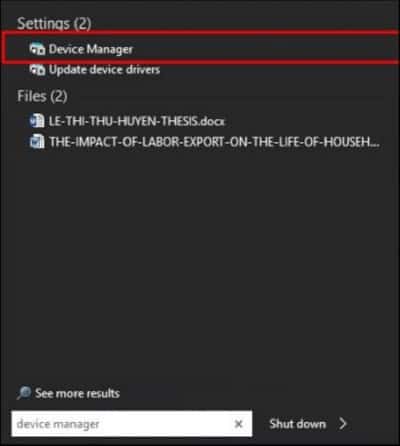
- Nhấn Windows + X -> Chọn Device Manager.
- Mở rộng mục Bluetooth.
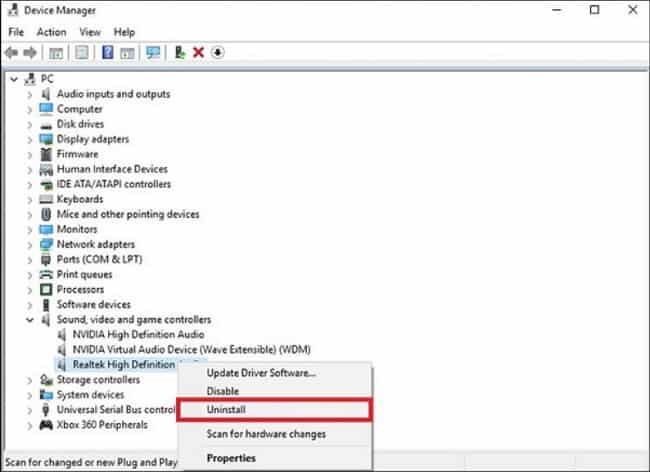
- Nhấp chuột phải vào card Bluetooth (ví dụ: Intel Wireless Bluetooth hoặc Realtek Bluetooth Adapter) -> Chọn Update driver -> Chọn Search automatically for drivers.
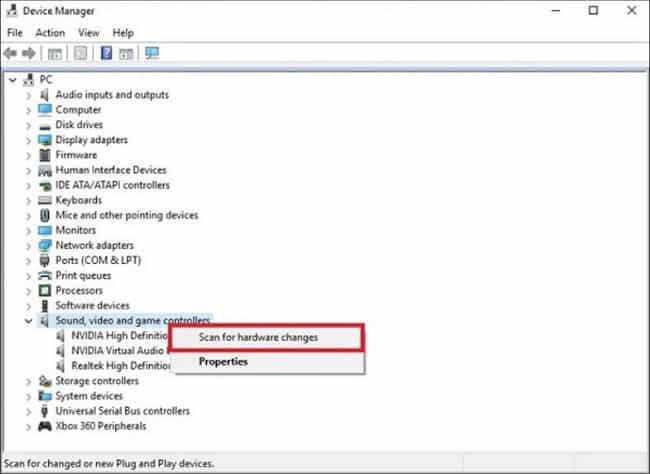
- Nếu driver bị lỗi, bạn có thể chọn Uninstall device rồi khởi động lại máy để Windows tự nhận diện lại.
Mẹo tối ưu trải nghiệm kết nối trên máy tính
Để đảm bảo đường truyền ổn định không bị gián đoạn khi nghe nhạc, xem phim hay họp trực tuyến, bạn nên kết hợp máy tính với hệ thống mạng ổn định bằng cách lắp đặt wifi FPT tại nhà. Nếu máy tính gặp thêm các lỗi hiển thị màn hình, hãy xem bài viết khắc phục màn hình laptop bị nhòe mờ hoặc kiểm tra mạng bằng công cụ test tốc độ mạng.
Kết luận
Khắc phục lỗi laptop không nhận tai nghe Bluetooth rất nhanh chóng nếu bạn thực hiện đúng quy trình xóa và kết nối lại thiết bị. Chúc các bạn kết nối thành công và có những phút giây nghe nhạc, làm việc thoải mái nhất!

Bài Viết Cùng Chuyên Mục