4 Cách mở loa máy tính bị khóa đơn giản, dễ thực hiện
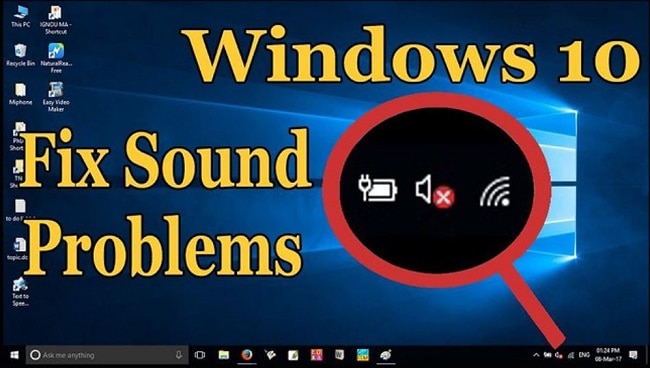
Bỗng một ngày biểu tượng loa ở góc phải màn hình máy tính Windows 10/11 xuất hiện dấu gạch chéo đỏ hoặc chữ “Mute” và thông báo lỗi “No Audio Output Device is installed” hay “Speakers are disabled” khiến máy tính không thể phát ra bất kỳ âm thanh nào. Bài viết này sẽ hướng dẫn bạn 4 cách mở loa máy tính bị khóa cực kỳ đơn giản, nhanh chóng và dễ thực hiện nhất tại nhà.
- 1. Nguyên nhân khiến loa máy tính, laptop bị khóa âm thanh
- 2. Cách 1: Kiểm tra phím tắt Mute và bật lại thiết bị trong Sound Settings
- 3. Cách 2: Khởi động lại dịch vụ âm thanh Windows Audio
- 4. Cách 3: Kích hoạt lại và cập nhật Driver âm thanh trong Device Manager
- 5. Cách 4: Sử dụng công cụ chẩn đoán Windows Audio Troubleshooter
- Mẹo giữ máy tính hoạt động ổn định
- Kết luận
1. Nguyên nhân khiến loa máy tính, laptop bị khóa âm thanh
Tình trạng loa máy tính bị tắt hoặc khóa âm thanh thường do các nguyên nhân phổ biến sau:
- Vô tình nhấn phím tắt tắt âm lượng (Mute) trên bàn phím laptop (F1, F2, F3 hoặc Fn + Fx).
- Thiết bị phát âm thanh (Playback Device) bị vô hiệu hóa (Disabled) trong cài đặt hệ thống.
- Driver âm thanh (Realtek Audio Driver) bị lỗi, xung đột phần mềm hoặc bị Windows vô hiệu hóa sau khi nâng cấp.
- Dịch vụ quản lý âm thanh Windows Audio Service bị dừng hoạt động.
- Xung đột kết nối với tai nghe không dây, xem thêm cách xử lý laptop không nhận tai nghe Bluetooth.
2. Cách 1: Kiểm tra phím tắt Mute và bật lại thiết bị trong Sound Settings
Bước đầu tiên bạn nên kiểm tra xem thiết bị loa ngoài (Speakers) có bị tắt trong Control Panel hay không:
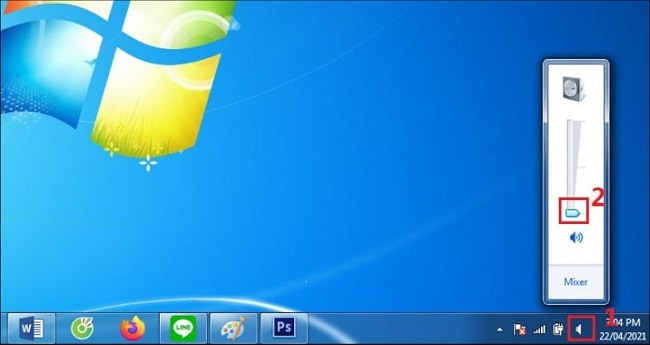
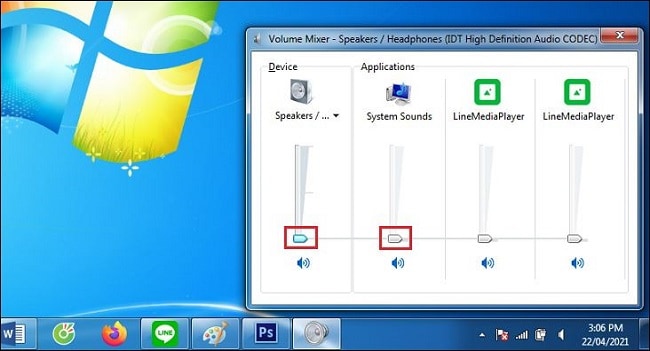
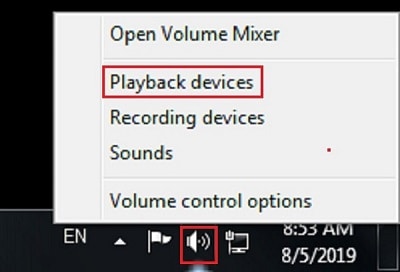
- Nhấp chuột phải vào biểu tượng Loa ở góc dưới cùng bên phải thanh Taskbar -> Chọn Sounds (hoặc mở Control Panel -> chọn Sound).
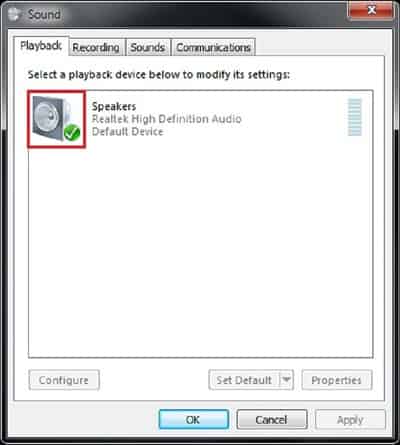
- Chuyển sang tab Playback.
- Nhấp chuột phải vào khoảng trống và tích chọn cả 2 mục: Show Disabled Devices và Show Disconnected Devices.
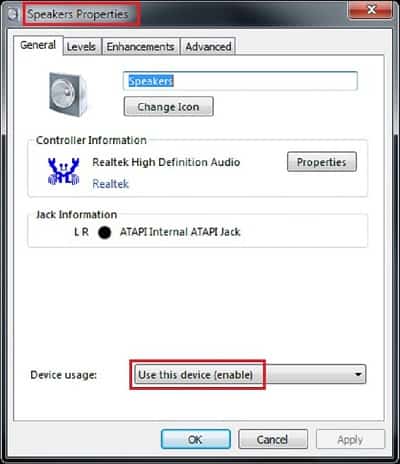
- Nếu thấy mục Speakers đang bị mờ (Disabled), hãy nhấp chuột phải vào nó và chọn Enable.
- Chọn Speakers làm thiết bị mặc định bằng cách bấm nút Set Default -> Bấm Apply -> OK.
3. Cách 2: Khởi động lại dịch vụ âm thanh Windows Audio
Windows Audio là tiến trình dịch vụ nền điều khiển toàn bộ âm thanh của hệ điều hành:
- Nhấn tổ hợp phím Windows + R, nhập lệnh
services.mscvà bấm Enter. - Tìm đến dịch vụ Windows Audio trong danh sách.
- Nhấp chuột phải vào Windows Audio và chọn Restart.
- Nhấp đúp chuột vào dịch vụ, đảm bảo mục Startup type được đặt là Automatic -> Bấm OK.
4. Cách 3: Kích hoạt lại và cập nhật Driver âm thanh trong Device Manager
Nếu Driver âm thanh bị tắt trong Device Manager, loa sẽ bị khóa hoàn toàn:
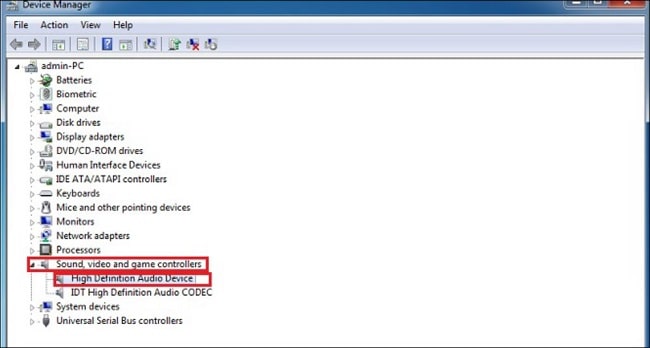
- Nhấn chuột phải vào nút Start (hoặc ấn Windows + X) -> Chọn Device Manager.
- Mở rộng danh mục Sound, video and game controllers.
- Nếu thấy biểu tượng mũi tên chỉ xuống màu đen trên driver âm thanh (ví dụ: Realtek High Definition Audio), nhấp chuột phải và chọn Enable device.
- Nếu driver có dấu chấm than vàng, nhấp chuột phải chọn Update driver -> Chọn “Search automatically for drivers” để Windows tự tải bản cập nhật mới nhất.
5. Cách 4: Sử dụng công cụ chẩn đoán Windows Audio Troubleshooter
Windows 10 tích hợp sẵn trình tự động quét và sửa lỗi âm thanh rất thông minh:
- Nhấp chuột phải vào biểu tượng loa bị gạch chéo đỏ trên thanh Taskbar.
- Chọn Troubleshoot sound problems.
- Hệ thống sẽ tự động quét, phát hiện lỗi phần cứng/driver và đề xuất phương án tự động sửa chữa. Bạn chỉ cần làm theo hướng dẫn trên màn hình.
Mẹo giữ máy tính hoạt động ổn định
Để hạn chế tối đa các lỗi phần mềm và driver trên máy tính, bạn nên cài đặt đầy đủ các bản vá Windows và driver chuẩn cho máy tính, bạn có thể tham khảo thêm hướng dẫn cài driver wifi máy tính hoặc cách tắt tự điều chỉnh độ sáng màn hình Win 10 để máy tính vận hành mượt mà nhất. Khi giải trí trực tuyến hoặc xem phim trên Truyền hình FPT, âm thanh to rõ sẽ mang lại trải nghiệm tuyệt vời nhất.
Kết luận
Chỉ với 4 thao tác đơn giản trên, bạn đã có thể tự tay mở khóa loa máy tính bị tắt âm thanh nhanh chóng. Chúc bạn thực hiện thành công và tận hưởng những giai điệu âm nhạc sống động!

Bài Viết Cùng Chuyên Mục