Cách khắc phục lỗi màn hình laptop bị nhòe màu, bị mờ
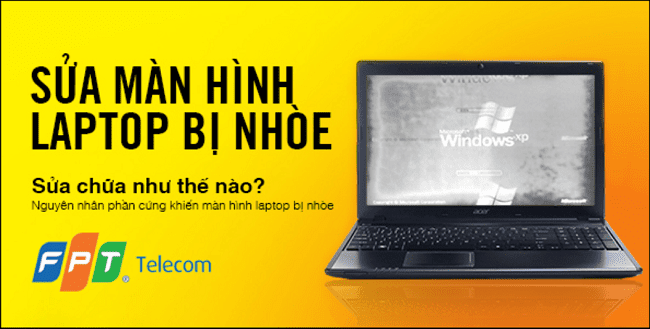
Màn hình laptop là bộ phận hiển thị trực tiếp phục vụ công việc và giải trí hằng ngày. Tuy nhiên, sự cố màn hình laptop bị nhòe màu, bị mờ, hiển thị sai màu hoặc rung giật khiến người dùng vô cùng nhức mắt và lo lắng về nguy cơ hỏng phần cứng đắt tiền. Dưới đây là các nguyên nhân phổ biến và giải pháp khắc phục lỗi màn hình laptop bị mờ nhòe hiệu quả nhất.
- 1. Dấu hiệu và nguyên nhân khiến màn hình laptop bị nhòe màu
- 2. Các bước tự kiểm tra và khắc phục lỗi màn hình laptop tại nhà
- Bước 1: Chỉnh lại độ phân giải và tần số quét chuẩn
- Bước 2: Cài đặt lại Driver Card màn hình (VGA Driver)
- Bước 3: Thử kết nối laptop ra màn hình rời hoặc Smart Tivi
- 3. Lời khuyên bảo quản màn hình laptop bền đẹp
- Kết luận
1. Dấu hiệu và nguyên nhân khiến màn hình laptop bị nhòe màu
Lỗi màn hình thường chia làm hai nhóm nguyên nhân chính:
- Nguyên nhân do phần mềm: Cài đặt sai độ phân giải màn hình, driver card đồ họa bị lỗi thời hoặc xung đột với bản cập nhật Windows.
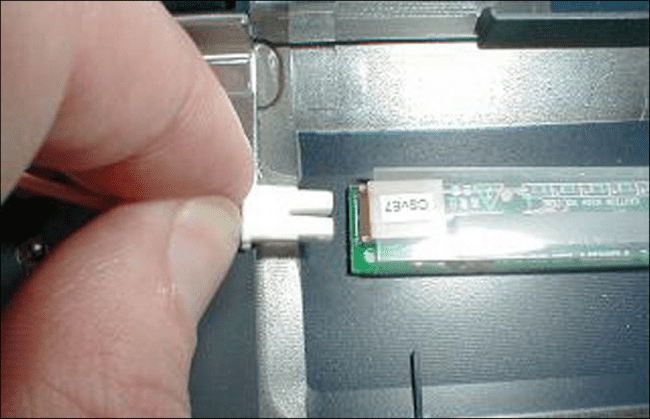
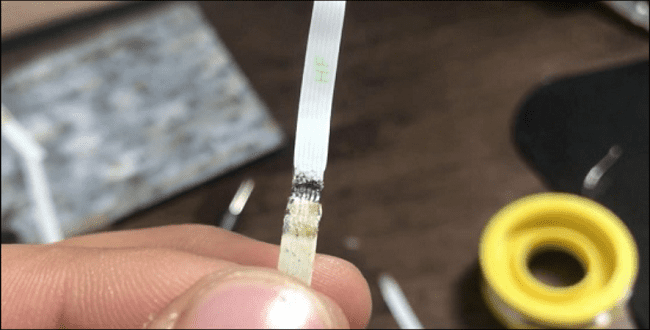
- Nguyên nhân do lỏng cáp màn hình (Display Cable): Quá trình gập mở bản lề laptop liên tục qua thời gian dài khiến sợi cáp tín hiệu nối giữa mainboard và màn hình bị lỏng hoặc đứt gãy ngầm.
- Hỏng đèn cao áp hoặc tấm nền LCD: Tấm nền LCD bị ẩm ướt, va đập hoặc đèn nền LED panel bị suy giảm tuổi thọ gây hiện tượng ám màu, tối đen hoặc nhòe chữ.
- Lỗi chip VGA (Card đồ họa rời): Chip xử lý đồ họa bị quá nhiệt (chết chân chip) sinh ra các vệt sọc màu, vỡ hình.
2. Các bước tự kiểm tra và khắc phục lỗi màn hình laptop tại nhà
Bước 1: Chỉnh lại độ phân giải và tần số quét chuẩn
- Nhấp chuột phải vào màn hình Desktop -> Chọn Display settings.
- Tại mục Display resolution, chọn độ phân giải có chữ (Recommended) (thường là Full HD 1920×1080 hoặc HD 1366×768).
- Bấm vào Advanced display settings -> Kiểm tra tần số quét (Refresh Rate) đặt ở mức chuẩn 60Hz hoặc cao hơn tùy theo màn hình.
Bước 2: Cài đặt lại Driver Card màn hình (VGA Driver)
- Nhấn tổ hợp phím Windows + X -> Chọn Device Manager.
- Mở rộng danh mục Display adapters.
- Nhấp chuột phải vào tên card đồ họa (Intel UHD Graphics, NVIDIA Geforce, AMD Radeon…) -> Chọn Uninstall device.
- Khởi động lại laptop để Windows tự động nạp lại driver sạch gốc, hoặc tải driver mới nhất từ trang chủ của hãng laptop (Dell, Asus, HP…).
Bước 3: Thử kết nối laptop ra màn hình rời hoặc Smart Tivi
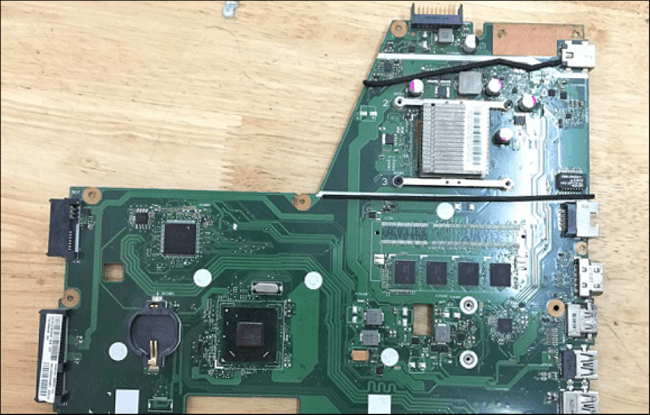
Dùng cáp HDMI kết nối laptop ra màn hình máy tính ngoài hoặc Smart TV. Nếu màn hình ngoài hiển thị sắc nét bình thường, chứng tỏ card đồ họa VGA vẫn tốt, nguyên nhân nằm ở cáp nối hoặc tấm nền màn hình laptop. Nếu màn hình ngoài cũng bị nhòe sọc, nguyên nhân là do chip đồ họa trên bo mạch chủ.
3. Lời khuyên bảo quản màn hình laptop bền đẹp
Để kéo dài tuổi thọ màn hình, bạn nên gập mở nắp laptop nhẹ nhàng ở vị trí chính giữa mép trên, tránh để các vật cứng lên bàn phím khi đóng nắp và vệ sinh màn hình bằng khăn mềm chuyên dụng. Ngoài ra, bạn có thể tham khảo thêm các thủ thuật máy tính hữu ích khác như tắt tự điều chỉnh độ sáng Win 10, cách xử lý loa máy tính bị khóa âm thanh hoặc giải pháp kết nối wifi ổn định khi làm việc từ xa.
Kết luận
Nếu lỗi bắt nguồn từ phần mềm hoặc độ phân giải, bạn hoàn toàn có thể tự xử lý nhanh chóng theo hướng dẫn trên. Nếu xác định lỗi do phần cứng cáp màn hình, hãy mang máy đến các trung tâm bảo hành uy tín để được hỗ trợ thay thế linh kiện chính hãng.

Bài Viết Cùng Chuyên Mục