Cách khắc phục lỗi laptop khởi động lâu lên màn hình
Tình trạng laptop khởi động lâu lên màn hình, bấm nút nguồn quạt quay đèn sáng nhưng mất vài phút màn hình mới hiển thị là sự cố gây ức chế hàng đầu cho người dùng. Nguyên nhân có thể do lỗi hệ điều hành Windows, xung đột phần mềm khởi động, ổ cứng bị phân mảnh hoặc lỗi phần cứng như RAM, BIOS, màn hình. Dưới đây là tổng hợp các giải pháp khắc phục triệt để nhất từ CuongEro.

1. Tắt các ứng dụng khởi động cùng Windows (Startup Apps)
Khi có quá nhiều phần mềm tự động bật lên cùng lúc khi mở máy (như Zalo, Skype, Torrent, Adobe Creative Cloud…), thời gian nạp hệ điều hành sẽ bị kéo dài đáng kể:
- Nhấn tổ hợp phím
Ctrl + Shift + Escđể mở Task Manager. - Chuyển sang tab Startup (hoặc Startup apps trên Win 11).
- Kiểm tra cột Startup impact, với những ứng dụng có mức High không cần thiết, nhấp chuột phải và chọn Disable.
2. Bật tính năng khởi động nhanh Fast Startup
Windows 10/11 hỗ trợ tính năng Fast Startup kết hợp giữa chế độ ngủ đông (Hibernate) và tắt máy, giúp rút ngắn thời gian boot hệ điều hành:
- Nhấn
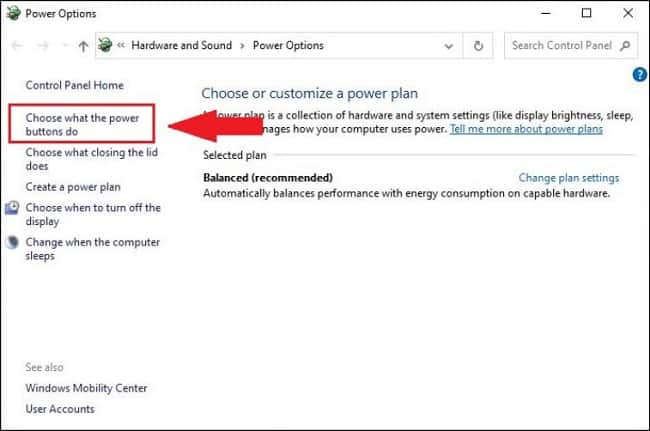
Windows + R, gõcontrolvà nhấn Enter để mở Control Panel. - Chọn Power Options > bấm vào Choose what the power buttons do ở cột bên trái.
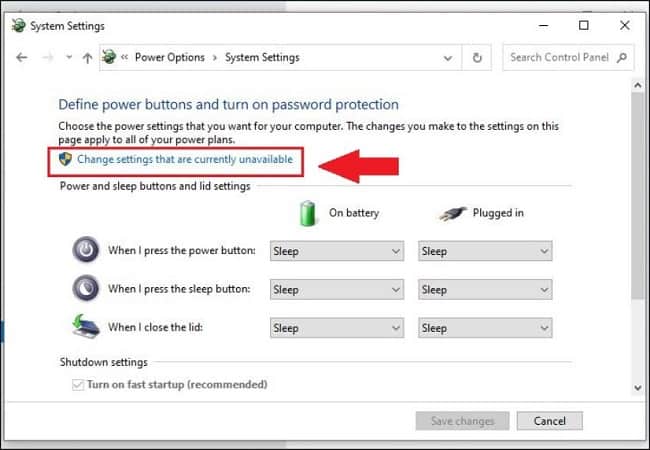
- Nhấn vào dòng chữ xanh “Change settings that are currently unavailable”.
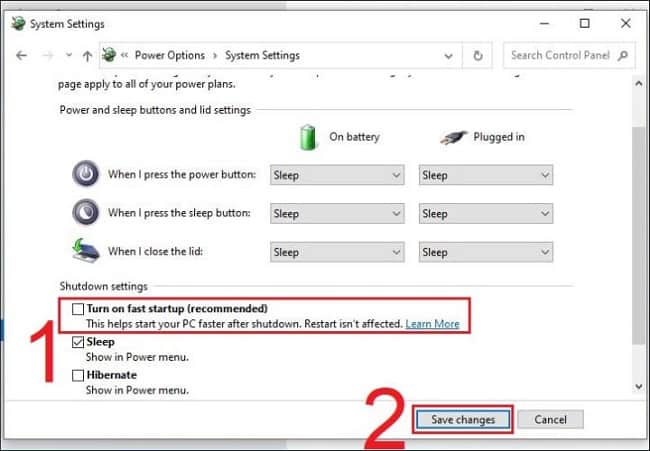
- Tích chọn vào ô Turn on fast startup (recommended) và nhấn Save changes.
💡 Lưu ý về Fast Startup
Trong một số trường hợp máy tính bị lỗi driver card màn hình, tính năng Fast Startup có thể gây xung đột khiến máy bị màn hình đen lâu. Nếu sau khi bật mà máy bị đen màn hình, hãy thử tắt tính năng này để kiểm tra đối chiếu.
3. Xả tĩnh điện và vệ sinh chân RAM laptop
Tĩnh điện tích tụ trong mainboard hoặc chân RAM bị bám bụi oxy hóa là nguyên nhân vật lý hàng đầu khiến máy nhận diện phần cứng chậm:
- Xả tĩnh điện: Tắt máy, rút sạc, tháo pin (nếu pin rời). Nhấn giữ nút nguồn trong 30 giây để xả hết điện tích còn sót lại, sau đó cắm sạc và bật lại máy. Bạn cũng có thể xem thêm bài khắc phục laptop Dell bị treo logo để biết các bước xả tĩnh điện chuẩn xác.
- Vệ sinh RAM: Mở nắp lưng laptop, tháo thanh RAM và dùng cục tẩy (gôm) chà nhẹ lên các chân tiếp xúc mạ vàng, sau đó gắn chặt lại vào khe cắm.
4. Nâng cấp ổ cứng SSD tốc độ cao
Nếu chiếc laptop của bạn vẫn đang chạy trên ổ cứng cơ HDD truyền thống, tốc độ đọc ghi chỉ đạt khoảng 80-120 MB/s khiến việc khởi động mất từ 2-5 phút. Việc nâng cấp lên ổ cứng SSD (SATA III hoặc NVMe M.2) sẽ tăng tốc độ đọc ghi lên gấp 5 – 30 lần, giúp máy tính boot vào Windows chỉ trong 8 – 15 giây.
5. Kiểm tra tình trạng pin và màn hình
Nếu màn hình vẫn chớp nháy hoặc có dấu hiệu sọc, hãy xem thêm bài viết nguyên nhân và cách sửa màn hình máy tính bị sọc ngang dọc. Đồng thời, tìm hiểu thói quen có nên sạc pin laptop qua đêm hay không để kéo dài tuổi thọ cho bo mạch nguồn laptop.
📚 Bài viết liên quan & Dịch vụ hỗ trợ:

Bài Viết Cùng Chuyên Mục