Tắt tính năng tự điều chỉnh độ sáng màn hình Windows 10
Tính năng tự động điều chỉnh độ sáng màn hình (Adaptive Brightness hoặc Content Adaptive Brightness Control – CABC) trên Windows 10 thường tự động làm tối hoặc sáng màn hình theo ánh sáng môi trường hoặc nội dung hiển thị. Điều này thường gây khó chịu cho người dùng khi xem phim, chỉnh sửa ảnh hoặc làm việc văn phòng. Bài viết này sẽ hướng dẫn bạn cách tắt tính năng tự điều chỉnh độ sáng màn hình trên Windows 10 triệt để và đơn giản nhất.

- 1. Cách 1: Tắt độ sáng tự động trong Windows Settings
- 2. Cách 2: Tắt Adaptive Brightness trong Power Options (Control Panel)
- 3. Cách 3: Tắt tính năng tiết kiệm điện trong Intel Graphics Command Center
- 4. Cách 4: Tắt tính năng Vari-Bright trong phần mềm AMD Radeon Settings
- Mẹo bảo vệ mắt và tối ưu hiển thị máy tính
- Kết luận
1. Cách 1: Tắt độ sáng tự động trong Windows Settings
Đây là phương pháp cơ bản nhất trong giao diện cài đặt của Windows 10:
- Mở Settings bằng tổ hợp phím Windows + I -> Chọn System.
- Chọn mục Display ở menu bên trái.
- Tìm dòng chữ: “Change brightness automatically when lighting changes” hoặc “Help improve battery by optimizing the content shown and brightness”.
- Bỏ dấu tích (Uncheck) ở các tùy chọn này để tắt tự điều chỉnh độ sáng.
2. Cách 2: Tắt Adaptive Brightness trong Power Options (Control Panel)
Với các laptop đời cũ hoặc máy tính có cảm biến ánh sáng ngoài:
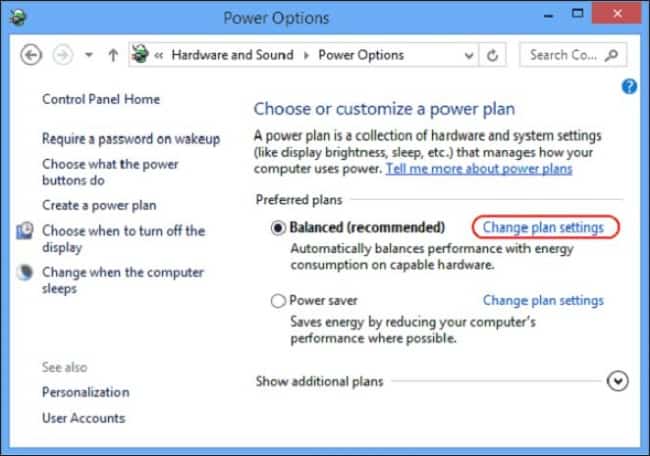
- Mở Control Panel -> Chọn Power Options.
- Bấm vào Change plan settings bên cạnh gói năng lượng đang dùng.
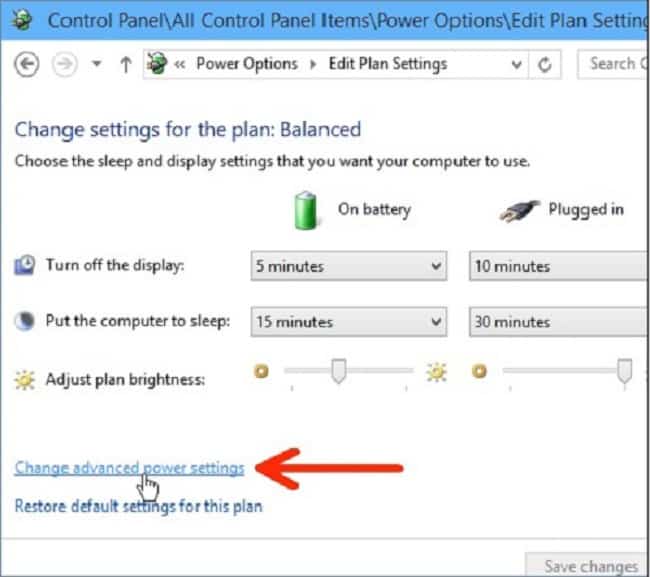
- Bấm chọn Change advanced power settings.
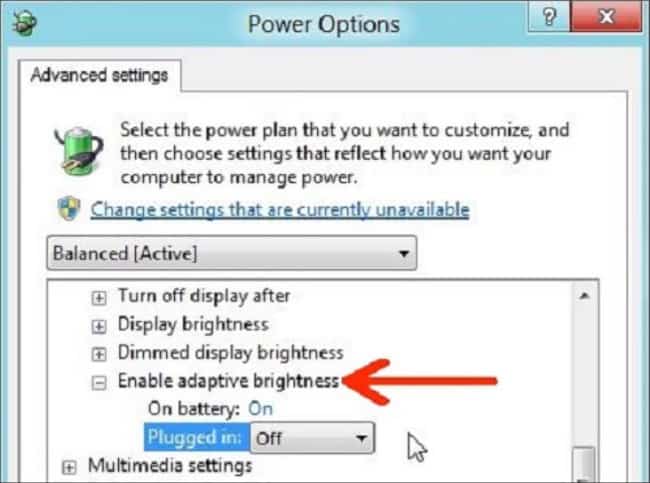
- Cuộn tìm mục Display -> Mở rộng mục Enable adaptive brightness.
- Chuyển cả 2 mục On battery và Plugged in sang trạng thái Off -> Bấm Apply -> OK.
3. Cách 3: Tắt tính năng tiết kiệm điện trong Intel Graphics Command Center
Nếu laptop sử dụng chip đồ họa Intel (Intel HD Graphics / Iris Xe), công nghệ Display Power Saving Technology (DPST) của Intel là thủ phạm chính khiến màn hình tự đổi màu:
- Tìm kiếm và mở ứng dụng Intel Graphics Command Center từ menu Start.
- Chuyển sang tab System (biểu tượng 4 ô vuông) -> Chọn mục Power.
- Tìm tính năng Display Power Savings (hoặc Enhanced Power Saving) và gạt công tắc sang Off (Tắt).
- Tắt tiếp tính năng Enhanced Power Saving để giữ độ sáng cố định 100%.

4. Cách 4: Tắt tính năng Vari-Bright trong phần mềm AMD Radeon Settings
Đối với các dòng laptop chạy CPU AMD Ryzen tích hợp chip đồ họa Radeon:
- Nhấp chuột phải vào màn hình Desktop -> Chọn AMD Radeon Software.
- Bấm vào biểu tượng bánh răng Settings ở góc trên bên phải -> Chọn tab Display.
- Tìm tính năng có tên Vari-Bright và chuyển công tắc sang trạng thái Disabled (Tắt).

Mẹo bảo vệ mắt và tối ưu hiển thị máy tính
Sau khi tắt tính năng tự đổi độ sáng, bạn có thể bật tính năng Night Light trên Windows 10 vào ban đêm để lọc ánh sáng xanh giúp bảo vệ thị lực. Nếu màn hình laptop của bạn có hiện tượng nhấp nháy hoặc sai màu, hãy tham khảo thêm bài viết sửa lỗi màn hình laptop bị nhòe mờ, hướng dẫn đồ họa Intel HD Graphics hoặc cách cài driver card mạng máy tính để duy trì kết nối ổn định.
Kết luận
Tắt tính năng tự điều chỉnh độ sáng trên Windows 10 sẽ giúp màn hình của bạn luôn giữ vững mức sáng ổn định, màu sắc trung thực và nâng cao hiệu suất làm việc. Chúc bạn thực hiện thành công!

Bài Viết Cùng Chuyên Mục