Hướng dẫn tắt Webcam (camera) của laptop chỉ trong vài giây
Webcam trên laptop là công cụ đắc lực cho học tập và làm việc online. Tuy nhiên, nếu không được kiểm soát cẩn thận, mã độc hoặc tin tặc (hacker) có thể xâm nhập và kích hoạt camera ngầm để theo dõi cuộc sống riêng tư của bạn. Việc tắt webcam camera của laptop khi không dùng là biện pháp bảo mật thiết yếu. Dưới đây là các cách vô hiệu hóa camera laptop trên Windows 10/11 dễ thực hiện nhất.
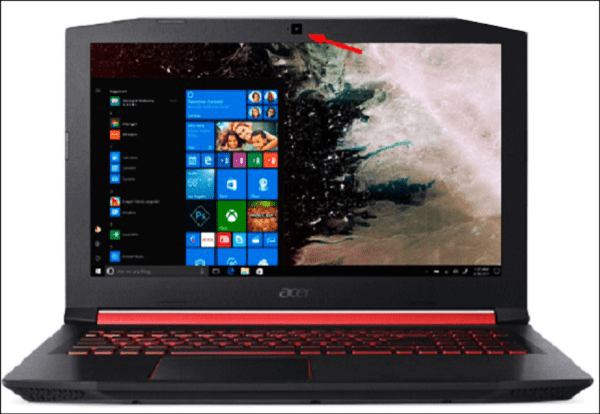
1. Tắt Webcam thông qua Windows Settings (Khuyên dùng)
Đây là phương pháp an toàn và nhanh gọn nhất, cho phép bạn tắt hoàn toàn hoặc chỉ cấp quyền camera cho các ứng dụng tin cậy:
- Mở Settings bằng phím tắt
Windows + I. - Truy cập vào mục Privacy & Security (hoặc Privacy trên Windows 10).
- Chọn thẻ Camera ở danh sách bên trái.
- Gạt thanh gạt Camera access sang chế độ OFF để khóa toàn bộ quyền truy cập camera trên máy tính.
- Nếu chỉ muốn tắt camera đối với các ứng dụng lạ, bạn cuộn xuống và tắt riêng lẻ từng app không cần thiết.
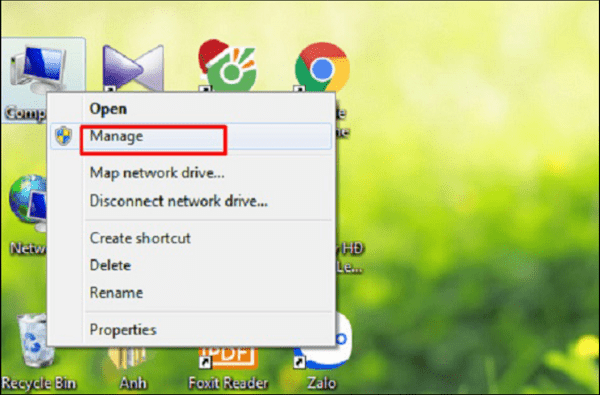
2. Vô hiệu hóa Webcam vĩnh viễn trong Device Manager
Nếu bạn muốn tắt triệt để phần cứng camera ở cấp độ hệ thống phần cứng:
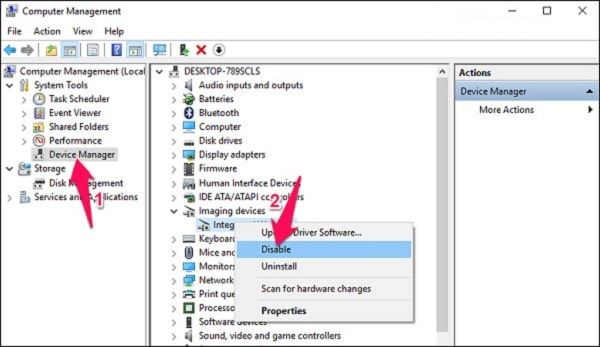
- Nhấn phím
Windows + X> chọn Device Manager. - Mở rộng danh mục Cameras hoặc Imaging devices.
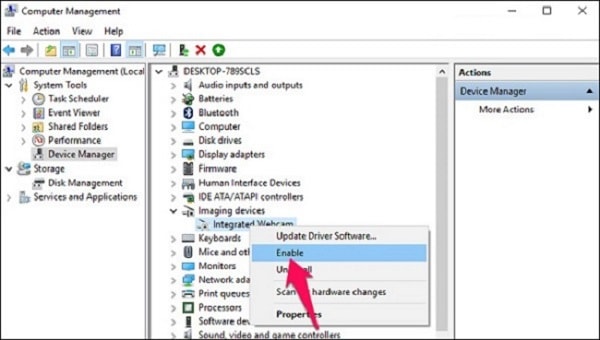
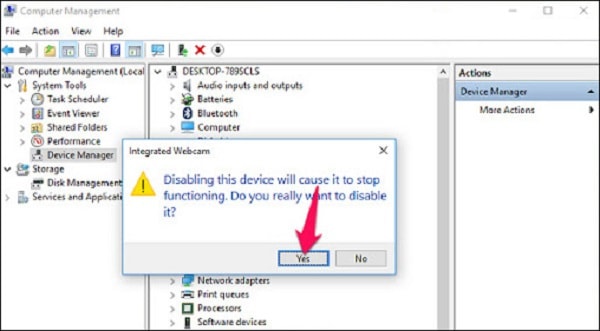
- Nhấp chuột phải vào tên webcam laptop (thường là Integrated Camera hoặc HD WebCam) > chọn Disable device.
- Bấm Yes để xác nhận. Sau khi tắt, biểu tượng camera sẽ có một mũi tên chỉ xuống, chứng tỏ phần cứng đã bị ngắt kết nối tạm thời.
⚠️ Lưu ý khi mở lại Camera
Khi bạn cần dùng lại camera để họp Zoom hay học online, chỉ cần vào lại Device Manager > click chuột phải vào webcam > chọn Enable device là camera sẽ hoạt động bình thường.
3. Tắt camera bằng phím tắt hoặc nút gạt vật lý
- Nút gạt bảo mật vật lý (Camera Privacy Shutter): Các dòng laptop hiện đại như Lenovo ThinkPad/IdeaPad, HP ProBook hay Dell Latitude thường trang bị sẵn cần gạt che mắt camera ngay cạnh viền màn hình. Bạn chỉ cần gạt qua để che kín ống kính.
- Phím tắt trên bàn phím: Một số laptop Asus, MSI hoặc Lenovo có phím chức năng tắt/bật camera (thường là phím
F10,F8hoặcFn + F6có biểu tượng camera bị gạch chéo).
4. Những thủ thuật nâng cao bảo vệ an ninh máy tính
Bên cạnh việc bảo mật camera, việc giữ an toàn cho dữ liệu cá nhân trên mạng internet cũng rất cần được quan tâm:
- Cài đặt phần mềm diệt virus uy tín và tránh tải các phần mềm crack trôi nổi trên mạng.
- Định kỳ kiểm tra các ứng dụng chạy ngầm trong Task Manager theo hướng dẫn khắc phục tình trạng ngốn RAM và CPU trên Windows 10.
- Nếu bạn đang sử dụng máy bàn gắn webcam ngoài, hãy tham khảo cách cài đặt và mở webcam cho máy tính bàn để kiểm soát thiết bị tốt hơn.
- Sử dụng đường truyền Internet FPT cáp quang có tích hợp tính năng bảo mật F-Safe giúp ngăn chặn website độc hại từ cấp modem.
🔒 Xem thêm cẩm nang an ninh & Thiết bị mạng:

Bài Viết Cùng Chuyên Mục