Hướng Dẫn Cách Cài Đặt Wifi Cho Laptop Dell, Acer, Asus, Sony Vaio
Ưu đãi độc quyền FPT Telecom: Miễn phí lắp đặt 100%, tặng đến 2 tháng cước & trang bị Modem 2 băng tần Wifi 6 thế hệ mới khi đăng ký trong hôm nay.
0901.911.001
Bạn mới mua một chiếc laptop mới (Dell, Asus, HP, Acer, Lenovo, MacBook) hoặc vừa cài lại hệ điều hành Windows nhưng chưa biết cách bật sóng và kết nối vào mạng Wi-Fi? Dưới đây là hướng dẫn cách cài đặt và kết nối Wi-Fi cho laptop từ A-Z kèm cách xử lý khi máy tính không nhận mạng.

Mục Lục Bài Viết
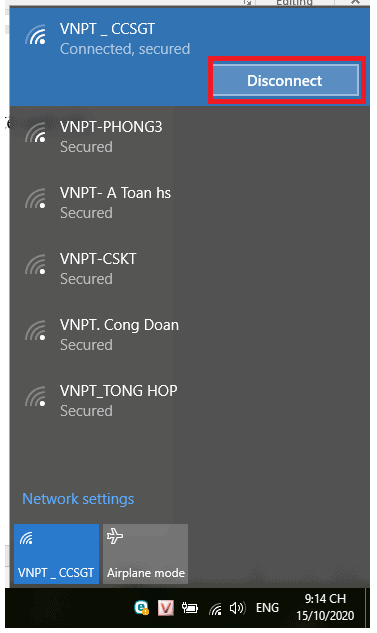
1. Các bước kết nối Wi-Fi trên Laptop Windows 10/11
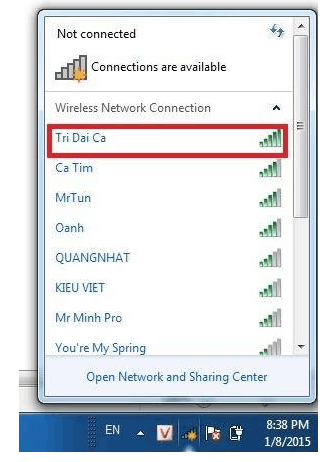
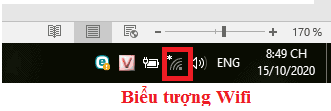
- Nhấp chuột trái vào biểu tượng hình Quả Cầu / Cột Sóng Wi-Fi ở góc dưới cùng bên phải thanh Taskbar (hoặc nhấn
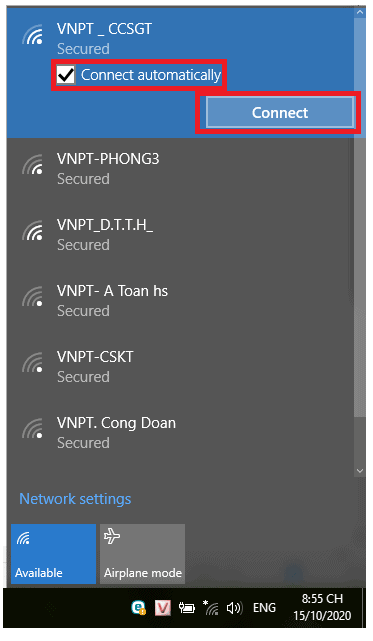
Windows + A). - Bấm vào mũi tên cạnh biểu tượng Wi-Fi để mở danh sách mạng không dây xung quanh.
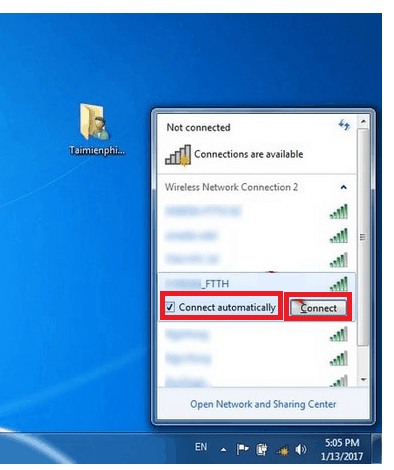
- Chọn tên Wi-Fi nhà bạn (SSID) > tích chọn ô Connect automatically (Tự động kết nối cho các lần sau) > bấm Connect.
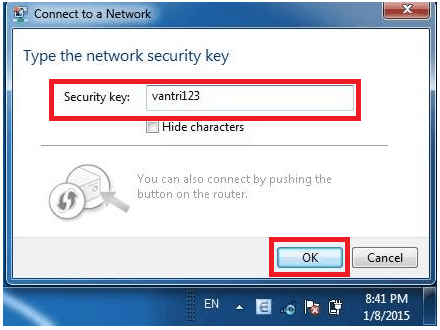
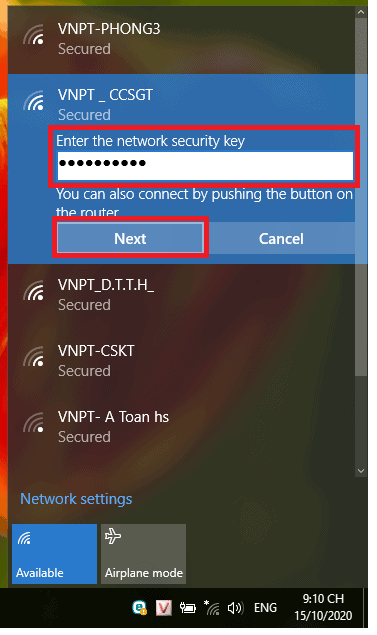
- Nhập chính xác mật khẩu Wi-Fi (Network security key) và bấm Next để hoàn tất.

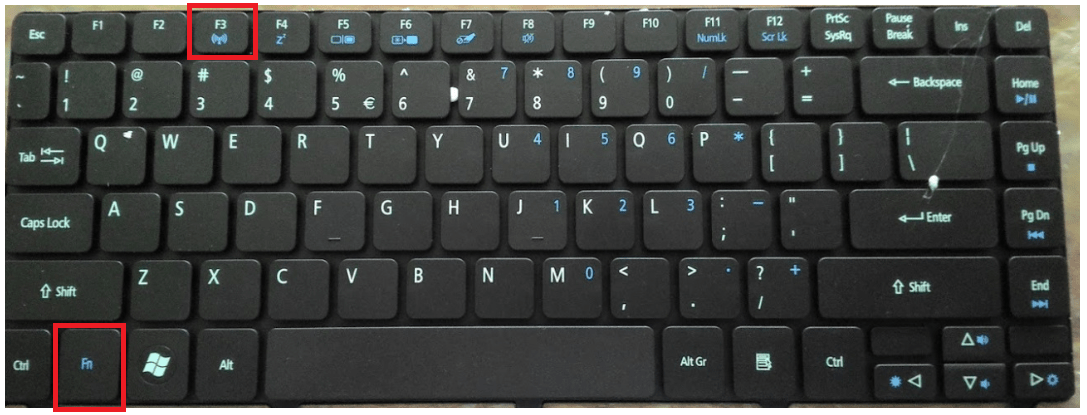
2. Cách bật phím tắt Wi-Fi trên từng hãng laptop
- Laptop Dell: Nhấn
Fn + PrtScrhoặcFn + F2. - Laptop Asus: Nhấn
Fn + F2. - Laptop Lenovo: Nhấn
Fn + F5hoặcF7. - Laptop HP: Nhấn
Fn + F12(phím có hình cột sóng phát sáng).
3. Tổng kết
Kết nối Wi-Fi trên laptop rất đơn giản và tiện lợi. Mời bạn tham khảo thêm các bài viết cùng chủ đề như khắc phục laptop không tìm thấy Wi-Fi, kết nối Wi-Fi từ điện thoại, router Wi-Fi phát khỏe và lắp mạng FPT Wi-Fi 6 siêu tốc.

Bài Viết Cùng Chuyên Mục