Chặn chơi game online trên máy tính Windows 7/ 8/ 10
Bạn là phụ huynh muốn quản lý con cái không sa đà vào các tựa game online (như Liên Minh Huyền Thoại, PUBG, Roblox, Genshin Impact, Webgame…), hoặc bạn là quản trị viên muốn ngăn nhân viên chơi game trong giờ làm việc trên máy tính Windows 7, 8.1, 10, 11? Dưới đây là các cách chặn chơi game online trên máy tính hiệu quả, từ phương pháp đơn giản đến chặn triệt để qua file Hosts và Windows Firewall.

1. Chặn tên miền website game thông qua file Hosts của Windows
File Hosts là file hệ thống có quyền ưu tiên phân giải tên miền cao nhất trong Windows. Bằng cách điều hướng domain game về IP localhost (127.0.0.1), máy tính sẽ không thể kết nối tới máy chủ game:
- Nhấn phím Windows, tìm Notepad > click chuột phải chọn Run as administrator.
- Trong Notepad, bấm
File > Openvà dán đường dẫn:C:WindowsSystem32driversetc. - Đổi bộ lọc từ Text Documents (*.txt) sang All Files (*.*) và mở file hosts.
- Thêm các dòng chặn domain vào cuối file, ví dụ:
127.0.0.1 roblux.com
127.0.0.1 www.roblox.com
127.0.0.1 lienminh.garena.vn
127.0.0.1 steamcommunity.com
- Bấm
Ctrl + Sđể lưu file.
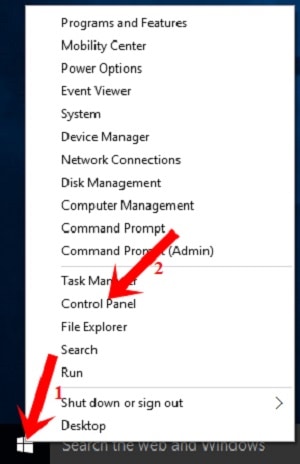
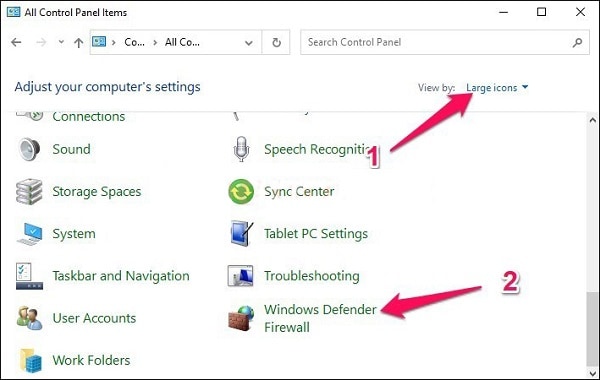
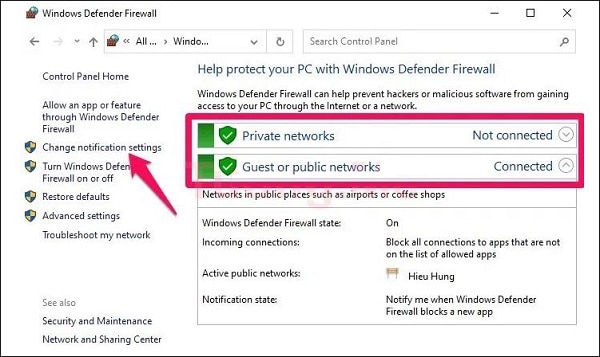
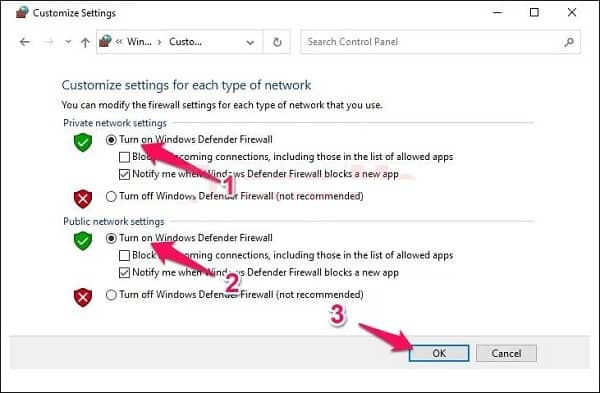
2. Chặn file thực thi (.exe) của Game bằng Windows Defender Firewall
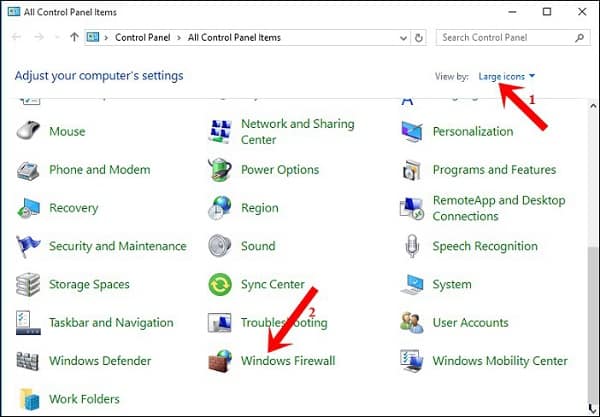
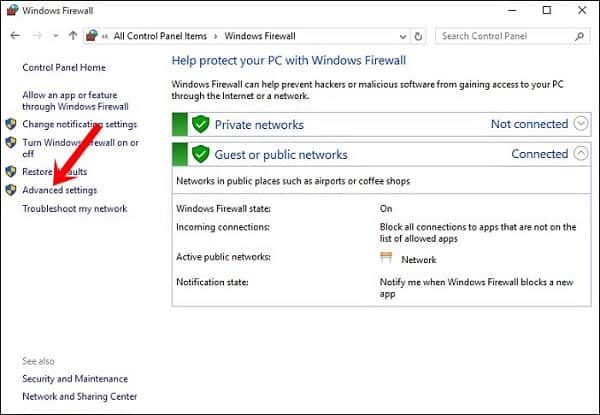
Nếu game đã được cài đặt dưới dạng ứng dụng trên ổ cứng, bạn có thể chặn hoàn toàn khả năng truy cập Internet của file game bằng tường lửa:
- Mở hộp thoại Run (
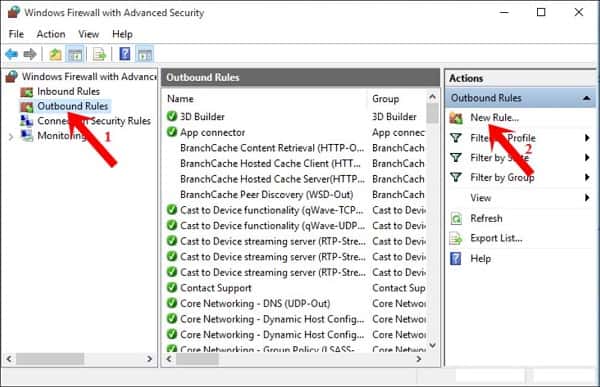
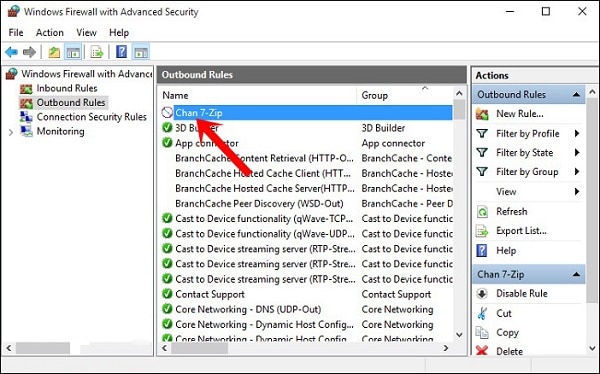
Windows + R), gõwf.mscvà nhấn Enter để mở Windows Defender Firewall with Advanced Security. - Nhấp vào Outbound Rules ở cột bên trái > chọn New Rule… ở cột bên phải.
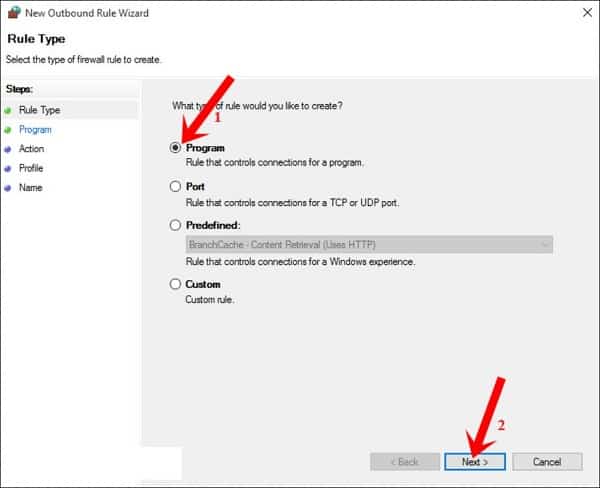
- Chọn Program > nhấn Next.
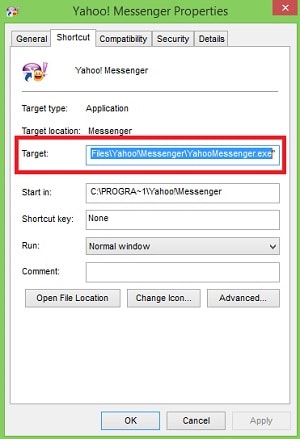
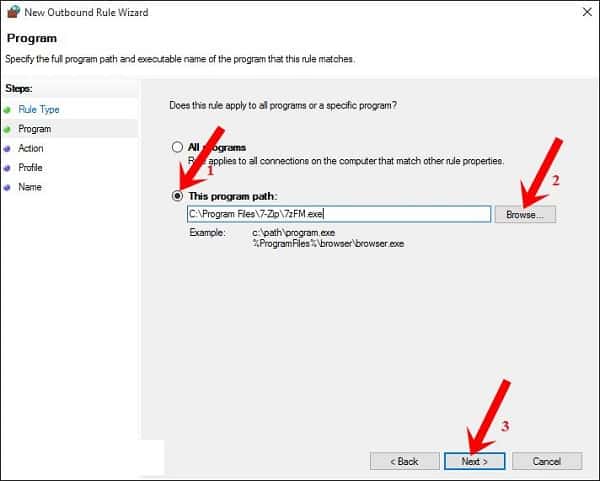
- Chọn This program path > bấm Browse và tìm đến file chạy của game (ví dụ:
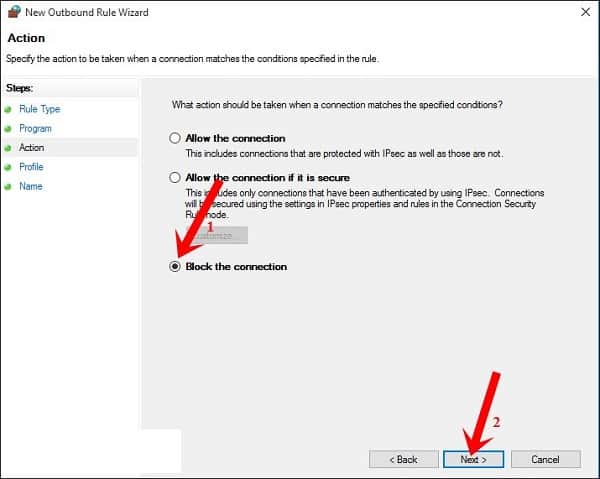
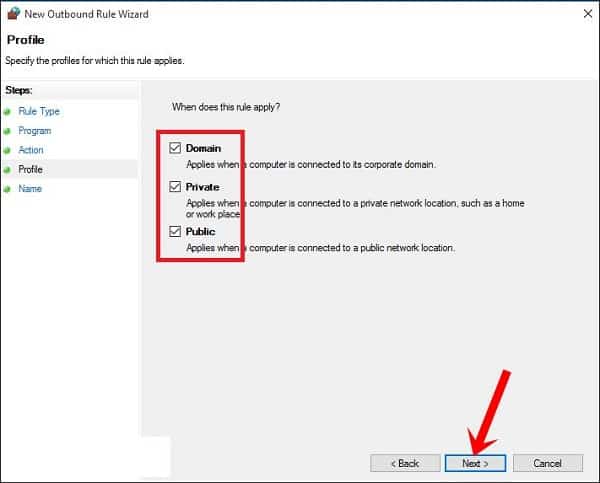
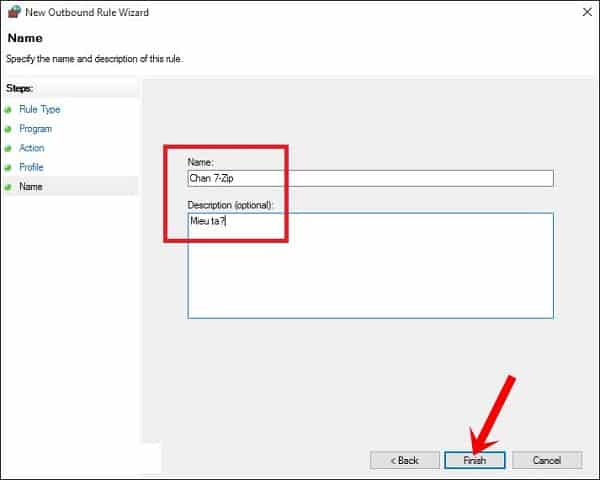
LeagueClient.exe,RobloxPlayerBeta.exe…). - Chọn Block the connection > nhấn Next cho đến khi đặt tên cho Rule (ví dụ: Block LoL) và bấm Finish.
💡 Chặn game từ cấp Modem Router
Nếu muốn chặn game trên toàn bộ điện thoại, máy tính bảng và PC trong nhà, bạn có thể đăng nhập vào modem Wi-Fi và thiết lập tính năng URL Filtering / Parental Controls. Xem thêm bài viết cách thiết lập bộ phát Wifi TP-Link để biết cách quản trị router chi tiết.
3. Sử dụng tính năng Family Safety của Microsoft
Tài khoản Microsoft Family cho phép phụ huynh:
- Giới hạn thời gian sử dụng máy tính theo từng khung giờ trong ngày (Screen Time).
- Chặn cài đặt và mở các trò chơi có đánh giá độ tuổi vượt quá quy định.
- Xem báo cáo chi tiết về lịch sử truy cập và ứng dụng đã dùng trong tuần.
Nếu gặp vấn đề mạng bị giới hạn hoặc lỗi kết nối, bạn có thể tham khảo thêm hướng dẫn sửa lỗi Unidentified Network trên Windows 10 hoặc liên hệ tổng đài hỗ trợ kỹ thuật FPT khi cần nâng cấp đường truyền Internet ổn định.
📚 Bài viết liên quan & Dịch vụ hỗ trợ:

Bài Viết Cùng Chuyên Mục