CHI TIẾT: Cách kết nối chuột không dây với máy tính, laptop
Chuột không dây mang lại sự tiện lợi, gọn gàng và linh hoạt vượt trội cho người dùng laptop, PC học tập cũng như làm việc văn phòng. Hiện nay có 2 chuẩn chuột không dây phổ biến nhất: chuột Wireless dùng đầu thu USB Receiver 2.4GHz và chuột kết nối Bluetooth. Bài viết dưới đây sẽ hướng dẫn bạn chi tiết từng bước kết nối chuột không dây với máy tính đơn giản nhất.
1. Hướng dẫn kết nối chuột không dây qua USB Receiver (2.4GHz)
Đây là phương thức kết nối phổ biến nhất trên các dòng chuột Logitech, Rapoo, Fuhlen, DareU, Microsoft…
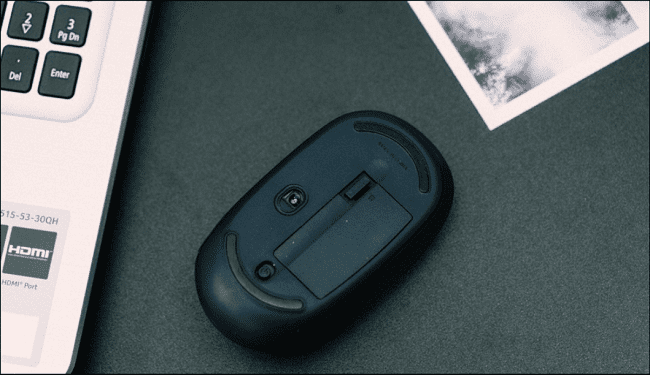
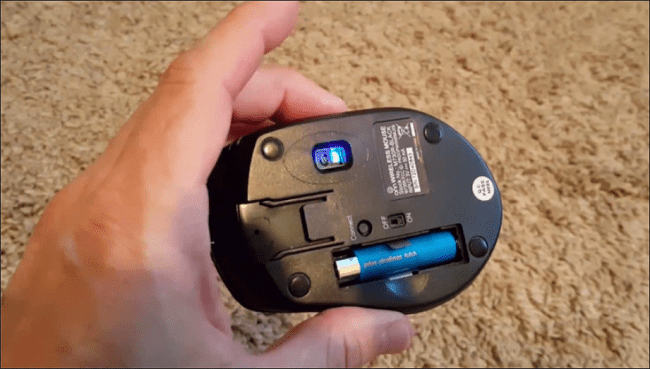
- Lắp pin cho chuột: Mở nắp đậy pin ở mặt dưới thân chuột, lắp đúng cực pin AA hoặc AAA (chú ý chiều + và -). Đảm bảo pin còn điện.
- Lấy đầu thu USB Dongle: Rút đầu cắm USB Receiver nhỏ nằm trong khe chứa pin của chuột.
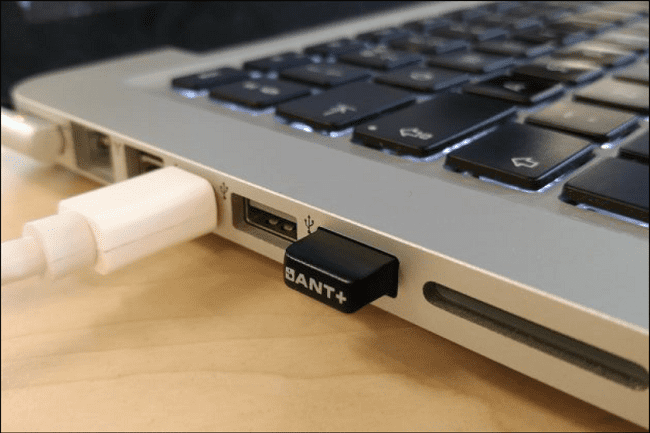
- Cắm USB vào máy tính: Gắn đầu thu vào cổng USB trên laptop hoặc máy tính bàn.
- Bật công tắc nguồn: Gạt công tắc ở mặt đáy chuột sang vị trí ON (đèn cảm biến sẽ sáng lên). Máy tính sẽ tự nhận driver và bạn có thể sử dụng chuột ngay lập tức.
2. Hướng dẫn kết nối chuột không dây qua Bluetooth
Chuột Bluetooth rất tiện lợi cho các dòng laptop mỏng nhẹ (như Macbook, Dell XPS, HP Envy) vì không làm tốn cổng USB của máy.
- Bật chế độ ghép đôi (Pairing Mode): Bật công tắc chuột sang ON và gạt qua chế độ Bluetooth (hoặc nhấn giữ nút Bluetooth/Connect dưới đáy chuột khoảng 3-5 giây cho đến khi đèn LED nhấp nháy nhanh).
- Mở cài đặt Bluetooth trên máy tính: Nhấn tổ hợp phím
Windows + I> chọn Bluetooth & devices (hoặc Devices). - Bật Bluetooth: Chuyển công tắc Bluetooth sang ON > bấm Add device > chọn Bluetooth.
- Ghép nối thiết bị: Chọn tên chuột của bạn xuất hiện trong danh sách (ví dụ: Logitech Pebble M350, Wireless Mouse) và nhấn Connect để hoàn tất.
💡 Cách khắc phục khi chuột không di chuyển được
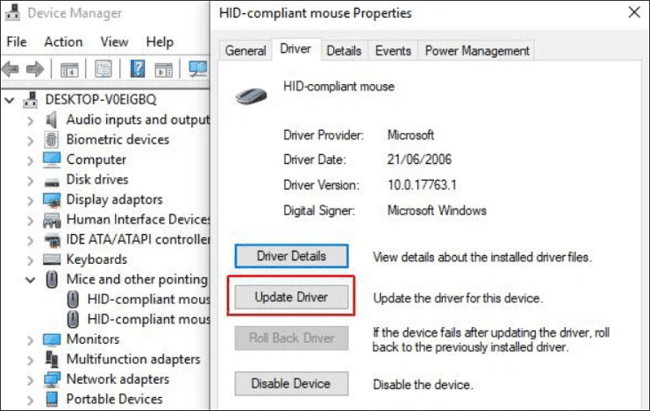
Nếu đã kết nối mà chuột vẫn bị đơ hoặc mất thao tác cuộn, bạn hãy kiểm tra xem pin có yếu không, thử đổi sang cổng USB khác hoặc xem bài viết tại sao chuột cảm ứng và chuột ngoài không cuộn lên xuống được để xử lý driver Touchpad/Mouse.
3. Bảng so sánh chuột Wireless 2.4GHz và chuột Bluetooth
| Tiêu chí | Chuột USB Receiver (2.4GHz) | Chuột Bluetooth |
|---|---|---|
| Cổng kết nối | Cần chiếm 1 cổng USB Type-A | Không tốn cổng USB |
| Độ trễ (Latency) | Rất thấp (thích hợp cả chơi game & văn phòng) | Trung bình (phù hợp công việc văn phòng) |
| Khả năng tương thích | Mọi thiết bị có cổng USB (PC, TV Box, Laptop) | Laptop, Tablet, iPad, Điện thoại hỗ trợ BT |
4. Những lưu ý để chuột không dây hoạt động bền bỉ
- Luôn tắt công tắc chuột (OFF) khi không sử dụng hoặc khi cho vào balo để tiết kiệm pin.
- Sử dụng lót chuột (mouse pad) chuyên dụng để mắt đọc quang học không bị bám bụi và định vị chính xác.
- Nếu sử dụng máy tính bàn để làm việc kết hợp giải trí, bạn có thể tham khảo thêm bài hướng dẫn cách cài đặt webcam máy tính bàn và hướng dẫn chuyển màn hình laptop sang màn hình ngoài để tăng năng suất làm việc.
📚 Bài viết liên quan & Dịch vụ hỗ trợ:

Bài Viết Cùng Chuyên Mục