Cách kết nối máy in qua địa chỉ IP trên máy tính Windows
Trong môi trường văn phòng công ty hay gia đình có nhiều máy tính cùng sử dụng chung một chiếc máy in mạng (Network Printer), việc kết nối máy in qua địa chỉ IP (Standard TCP/IP Port) là giải pháp tối ưu và ổn định nhất. Cách này giúp máy in hoạt động độc lập mà không phụ thuộc vào một máy chủ cố định nào. Dưới đây là hướng dẫn chi tiết cách cài đặt kết nối máy in qua địa chỉ IP trên Windows 10/11.
- 1. Chuẩn bị và xác định địa chỉ IP của máy in
- 2. Các bước kết nối máy in bằng địa chỉ IP trên Windows
- Bước 1: Mở trình quản lý thiết bị Devices and Printers
- Bước 2: Thêm máy in mới (Add a printer)
- Bước 3: Chọn chuẩn kết nối TCP/IP Port
- Bước 4: Cài đặt Driver máy in và in thử
- 3. Tổng kết
- 📚 Bài viết liên quan & Dịch vụ hỗ trợ:
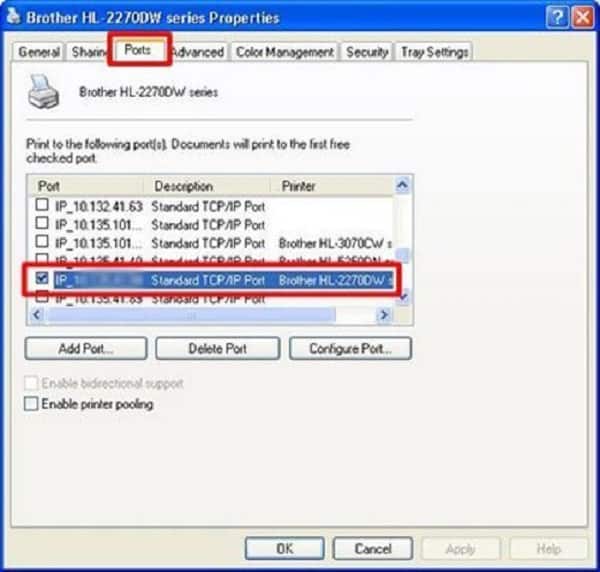
1. Chuẩn bị và xác định địa chỉ IP của máy in
Trước khi kết nối trên máy tính, bạn cần đảm bảo:
- Máy in đã được cắm cáp mạng LAN hoặc kết nối Wi-Fi chung một lớp mạng (subnet) với máy tính.
- Cách lấy IP máy in: Bạn có thể in trang báo cáo cấu hình (Print Configuration / Network Status Page) bằng cách nhấn giữ nút Report/Information trên máy in, hoặc xem trên màn hình LCD của máy in (thường có dạng
192.168.1.xxx).
2. Các bước kết nối máy in bằng địa chỉ IP trên Windows
Bước 1: Mở trình quản lý thiết bị Devices and Printers
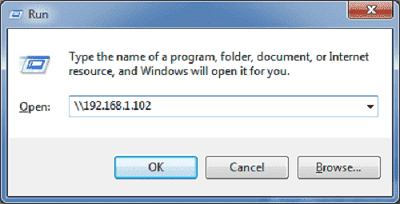
Nhấn Windows + R, gõ lệnh control printers và nhấn Enter.
Bước 2: Thêm máy in mới (Add a printer)
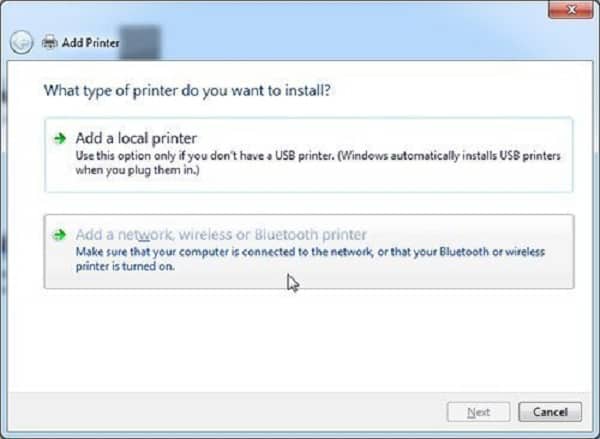
- Bấm vào nút Add a printer ở thanh công cụ trên cùng.
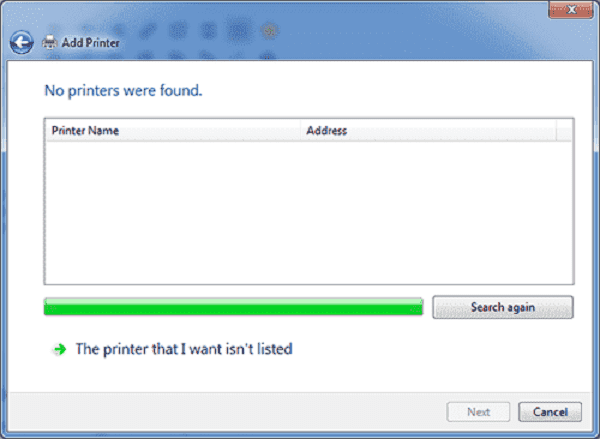
- Khi cửa sổ quét hiện ra, hãy bấm vào dòng chữ: “The printer that I want isn’t listed”.
Bước 3: Chọn chuẩn kết nối TCP/IP Port
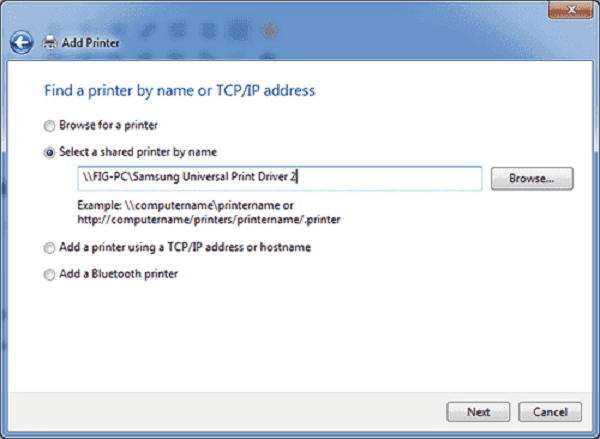
- Tích chọn vào mục Add a printer using an IP address or hostname > bấm Next.
- Tại ô Device type, chọn TCP/IP Device.
- Tại ô Hostname or IP address: Nhập chính xác địa chỉ IP của máy in (ví dụ:
192.168.1.150). - Ô Port name sẽ tự động điền theo IP > Bỏ tích chọn ô Query the printer and automatically select the driver to use (nếu muốn tự chọn driver) > bấm Next.
Bước 4: Cài đặt Driver máy in và in thử
- Chọn hãng sản xuất (Canon, HP, Brother, Epson…) và chọn đúng model máy in ở danh sách. Nếu bạn có đĩa cài đặt hoặc file tải từ trang chủ, bấm Have Disk… để trỏ tới thư mục driver.
- Bấm Next > đặt tên cho máy in > chọn Do not share this printer.
- Bấm Print a test page để in thử một trang kiểm tra kết nối. Bấm Finish để hoàn tất.
💡 Khắc phục lỗi không tìm thấy máy in qua IP
Nếu máy tính không nhận diện được IP máy in, hãy kiểm tra xem máy in và máy tính có đang cùng dải mạng không. Tham khảo thêm bài viết cách xử lý khi Win 10 không tìm thấy máy in và cách share máy in qua mạng LAN.
3. Tổng kết
Cài đặt máy in qua cổng TCP/IP IP giúp việc in ấn trong văn phòng luôn trơn tru, hạn chế tối đa tình trạng máy in nhận lệnh nhưng không in. Để hệ thống mạng nội bộ luôn đạt hiệu năng cao nhất, doanh nghiệp nên tham khảo gói Internet FPT Doanh Nghiệp với IP tĩnh và băng thông quốc tế vượt trội.
📚 Bài viết liên quan & Dịch vụ hỗ trợ:

Bài Viết Cùng Chuyên Mục