Cách tắt bàn phím laptop để dùng bàn phím rời đơn giản
Khi bàn phím laptop bị chập liệt, tự động nhảy chữ liên tục hoặc bạn muốn đặt một chiếc bàn phím cơ rời đè trực tiếp lên thân laptop để làm việc gọn gàng, việc tắt hoàn toàn bàn phím tích hợp trên laptop là giải pháp tối ưu nhất. Dưới đây là các cách vô hiệu hóa bàn phím laptop trên Windows 10/11 nhanh chóng, an toàn và dễ khôi phục.

1. Vô hiệu hóa bàn phím laptop qua Device Manager (Không cần phần mềm)
- Nhấn tổ hợp phím
Windows + X> chọn Device Manager. - Mở rộng mục Keyboards.
- Nhấp chuột phải vào bàn phím mặc định của laptop (thường là Standard PS/2 Keyboard hoặc PC/AT Enhanced Keyboard) > chọn Update driver.
- Chọn Browse my computer for drivers > chọn Let me pick from a list of available drivers on my computer.
- Bỏ tích ở ô Show compatible hardware > chọn một hãng và driver không tương thích (ví dụ: Japanese Keyboard) > bấm Next và khởi động lại máy. Bàn phím laptop sẽ bị vô hiệu hóa hoàn toàn trong khi bàn phím rời cắm cổng USB vẫn hoạt động bình thường!

2. Sử dụng phần mềm khóa bàn phím KeyboardLock hoặc KeyFreeze
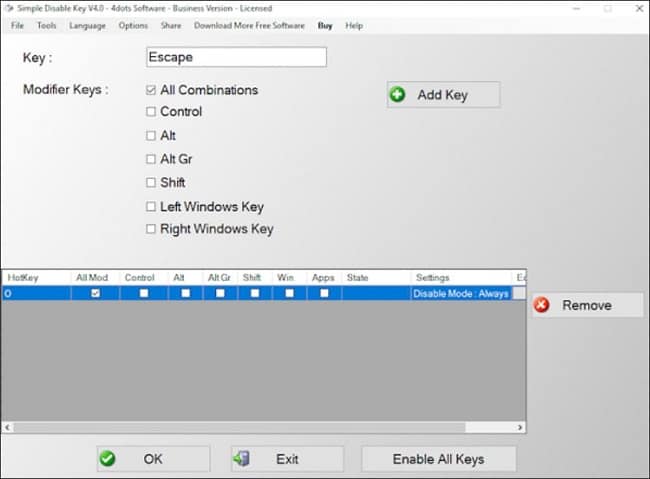
Nếu bạn chỉ muốn khóa bàn phím laptop tạm thời khi xem phim hoặc khi cho trẻ nhỏ ngồi trước màn hình, phần mềm KeyFreeze hoặc KeyboardLock cho phép khóa và mở lại bàn phím chỉ bằng một phím tắt duy nhất.
💡 Cách mở lại bàn phím laptop
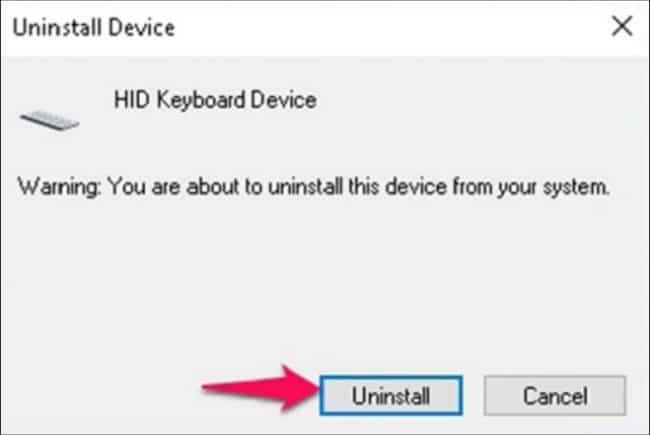
Khi cần sử dụng lại bàn phím laptop, bạn chỉ cần vào lại Device Manager > chuột phải vào bàn phím > chọn Uninstall device và khởi động lại máy để Windows tự nhận lại driver ban đầu.
3. Tổng kết
Tắt bàn phím laptop giúp bạn tự tin đặt bàn phím cơ rời lên máy mà không lo bị chạm phím. Mời bạn tham khảo thêm các kích thước màn hình laptop, kết nối laptop với màn hình ngoài, so sánh bàn phím cơ và giả cơ và lắp mạng FPT tốc độ cao.

Bài Viết Cùng Chuyên Mục