Cách tăng giảm âm lượng cho laptop Windows 10/8.1/7
Tùy chỉnh âm lượng trên laptop là thao tác cơ bản nhưng đôi khi các phím tắt bị liệt, biểu tượng loa trên thanh Taskbar bị ẩn hoặc âm thanh phát ra quá nhỏ khiến trải nghiệm nghe nhạc, xem phim, họp online gặp trở ngại. Bài viết sau đây sẽ tổng hợp đầy đủ các cách tăng giảm âm lượng cho laptop Windows 7, 8.1, 10, 11 và mẹo khuếch đại âm thanh to rõ hơn gấp nhiều lần.
1. Tăng giảm âm lượng bằng phím tắt bàn phím
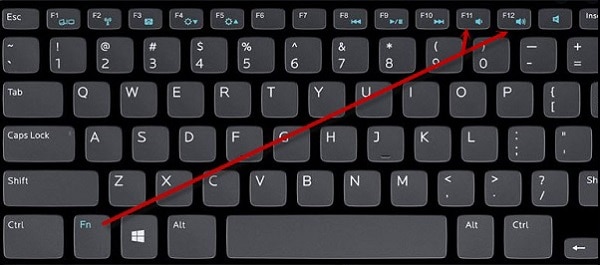
Cách nhanh nhất để chỉnh volume là sử dụng các phím chức năng trên hàng phím F1 – F12:
- Dòng laptop Dell: Bấm
F2(giảm),F3(tăng) hoặc tổ hợpFn + F2 / F3. - Dòng laptop Asus: Bấm
F11(giảm),F12(tăng) hoặcFn + F11 / F12. - Dòng laptop HP / Lenovo: Bấm phím có biểu tượng loa
+ / -ở góc trên bên phải bàn phím. - Phím tắt tắt tiếng nhanh (Mute): Phím
F1hoặc phím có biểu tượng loa bị gạch chéo.
2. Điều chỉnh âm lượng qua khay hệ thống Taskbar & Volume Mixer
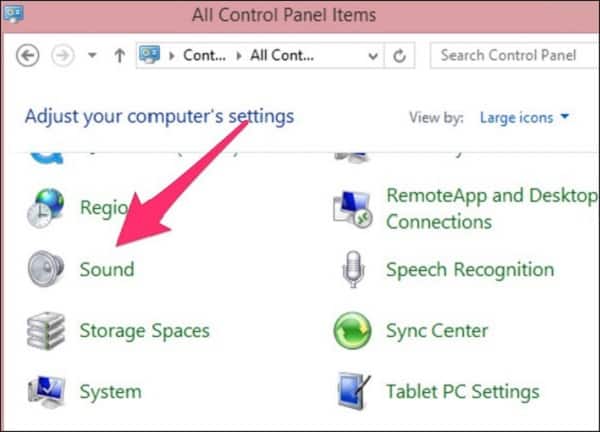
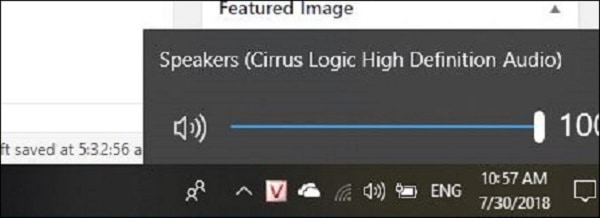
- Nhấp chuột trái vào biểu tượng hình Chiếc Loa ở góc dưới cùng bên phải thanh Taskbar (hoặc nhấn
Windows + Atrên Windows 11). - Kéo thanh trượt sang phải để tăng hoặc sang trái để giảm âm lượng.
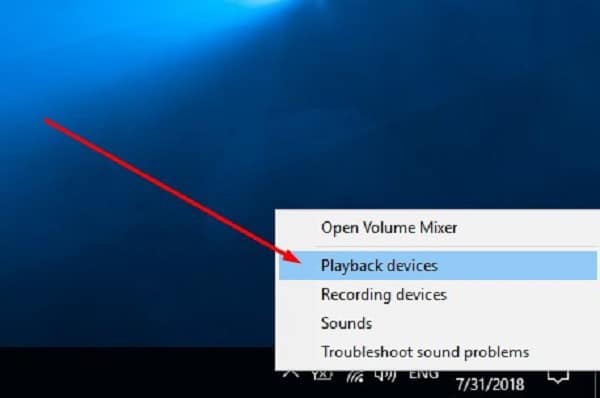
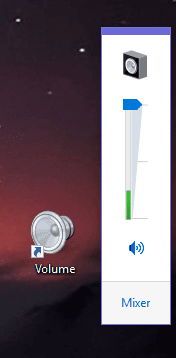
- Dùng Volume Mixer để chỉnh riêng từng ứng dụng: Nhấp chuột phải vào biểu tượng loa > chọn Open Volume Mixer. Bạn có thể hạ nhỏ tiếng game và tăng to tiếng gọi thoại trên Zoom/Zalo vô cùng tiện lợi.
3. Mẹo khuếch đại âm lượng laptop to hơn mức 100% bằng Loudness Equalization
Nếu loa laptop của bạn nghe quá nhỏ dù đã kéo kịch trần 100%:
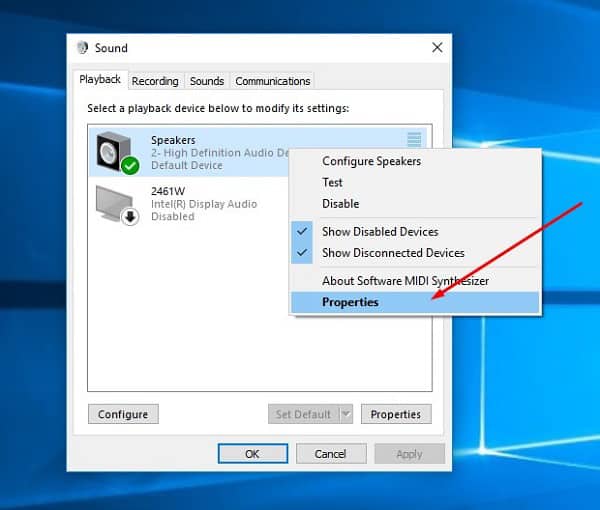
- Nhấn
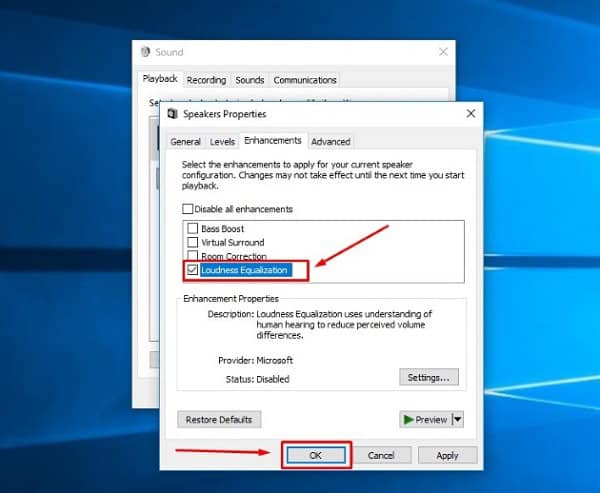
Windows + R, gõmmsys.cplvà nhấn Enter để mở Sound Control Panel. - Tại tab Playback, nhấp đúp vào Speakers (Loa).
- Chuyển qua tab Enhancements.
- Tích chọn vào ô Loudness Equalization > bấm Apply > OK. Âm thanh xuất ra loa sẽ to rõ hơn từ 30% đến 50%.
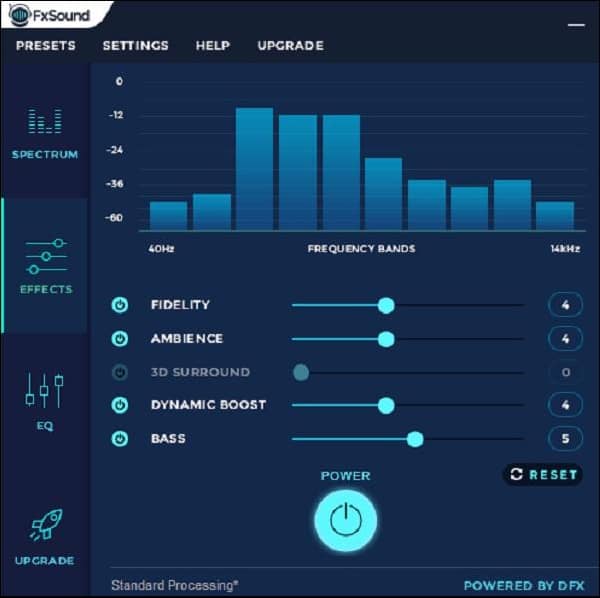
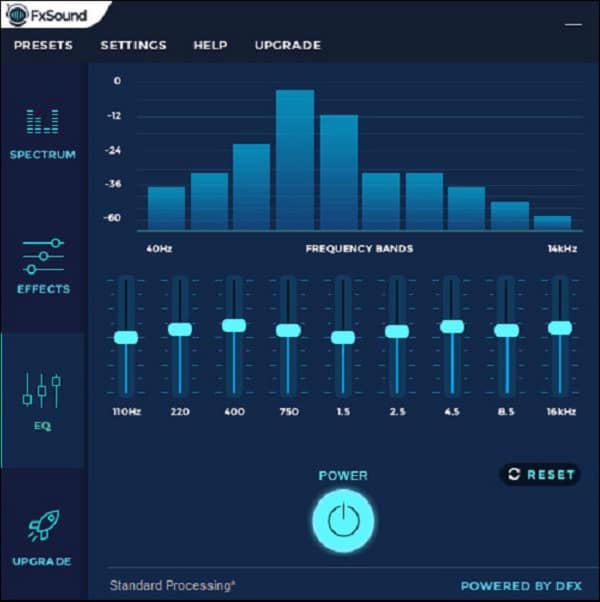
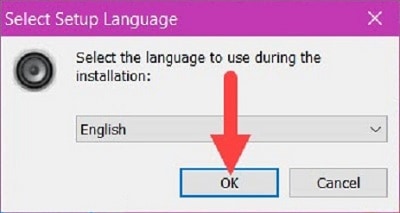
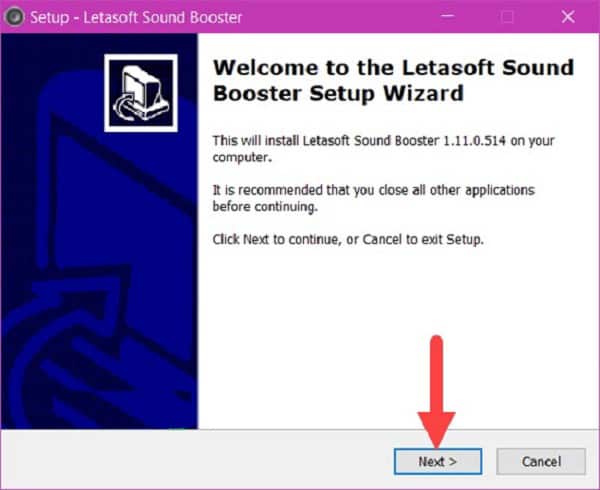
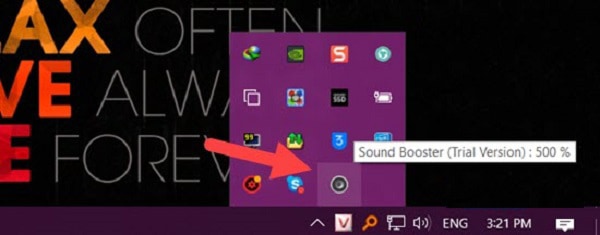
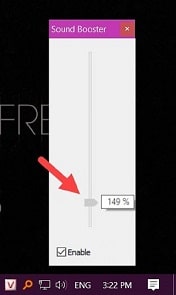
💡 Cài đặt phần mềm Sound Booster
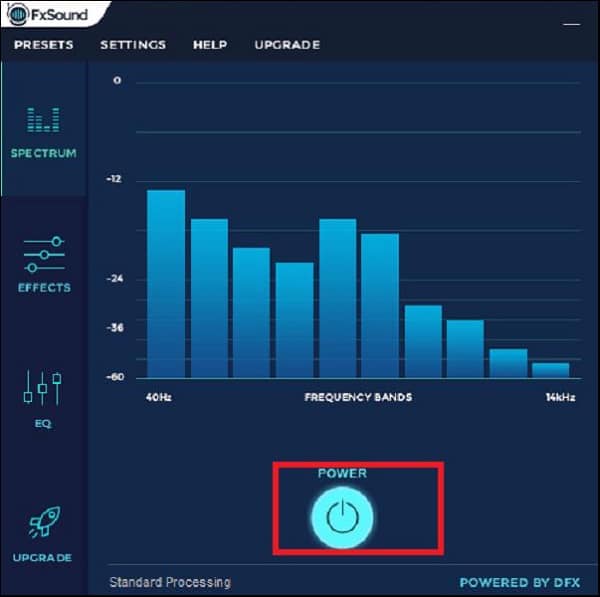
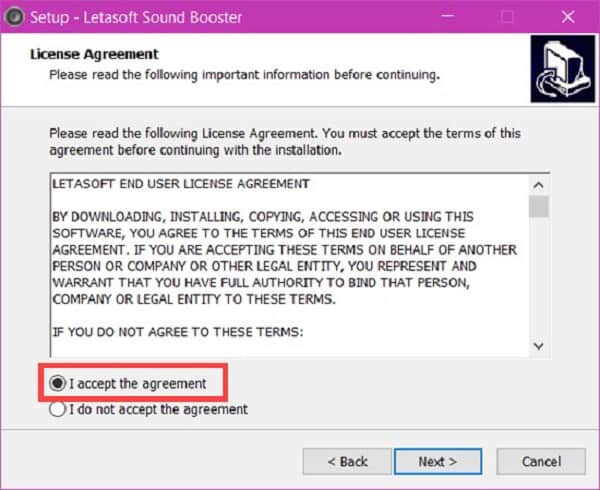
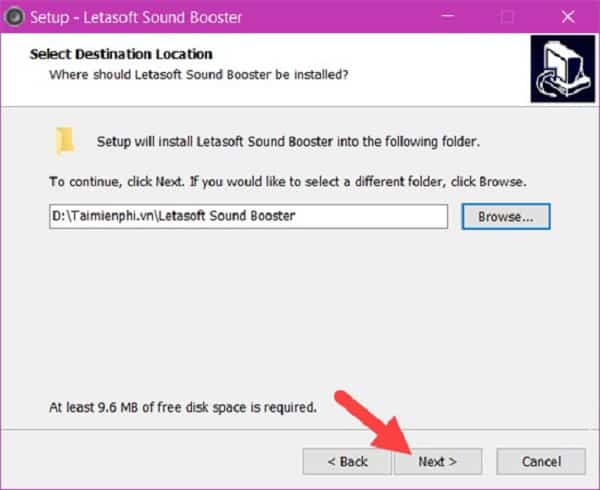
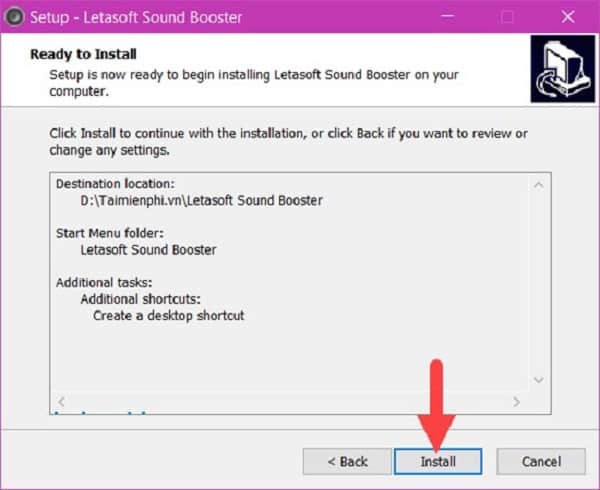
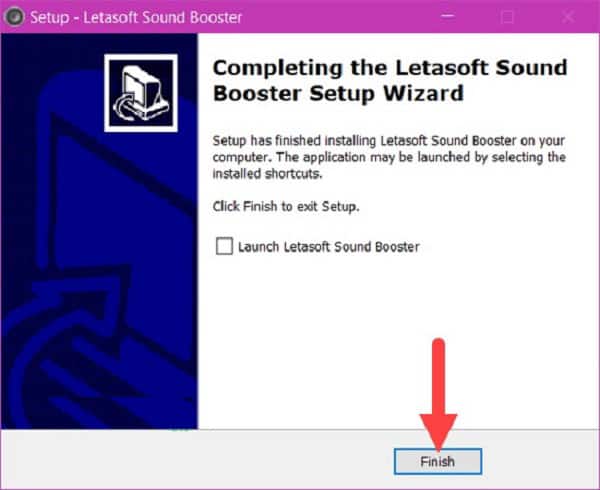
Nếu vẫn cần âm lượng lớn hơn để xem phim trong phòng rộng, bạn có thể cài thêm phần mềm Letasoft Sound Booster hỗ trợ khuếch đại âm thanh lên tới 500%.
4. Tổng kết
Với các cách tinh chỉnh âm thanh trên, bạn có thể dễ dàng làm chủ hệ thống loa trên laptop của mình. Hãy tham khảo thêm các thủ thuật máy tính hữu ích khác như cài đặt webcam máy tính bàn, kết nối màn hình ngoài cho laptop và kết nối chuột không dây để có trải nghiệm làm việc hoàn hảo nhất.
📚 Bài viết liên quan & Dịch vụ hỗ trợ:

Bài Viết Cùng Chuyên Mục