Giải mã tình trạng ngốn RAM và CPU của Windows 10
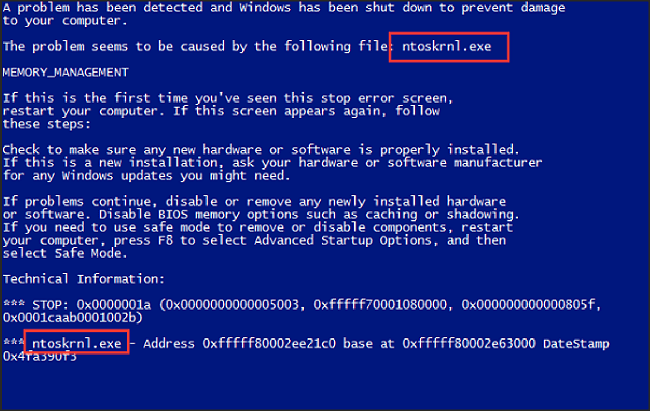
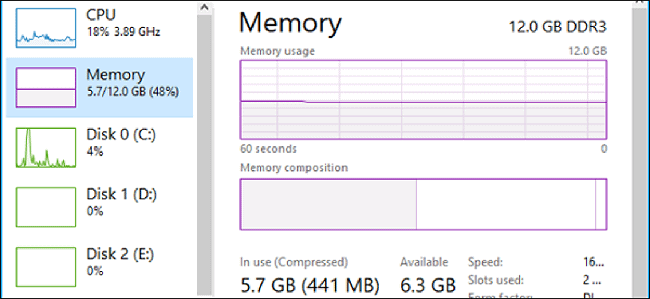
Sau một thời gian sử dụng Windows 10, nhiều người dùng gặp phải hiện tượng máy tính chạy chậm chạp, đơ giật, quạt tản nhiệt hú to do lỗi ngốn 100% Disk, 100% CPU hoặc RAM bị đẩy lên kịch trần dù không mở ứng dụng nặng nào. Hiện tượng này xuất phát từ đâu và làm sao để khắc phục triệt để? Hãy cùng CuongEro giải mã nguyên nhân và áp dụng các bước tối ưu hệ thống ngay dưới đây.
- 1. Nguyên nhân khiến Windows 10 ngốn RAM và CPU bất thường
- 2. Các bước khắc phục lỗi 100% CPU và RAM trên Windows 10
- Bước 1: Tắt dịch vụ SysMain (SuperFetch)
- Bước 2: Tắt Windows Search Indexing
- Bước 3: Tối ưu bộ nhớ ảo (Virtual Memory / Paging File)
- 3. Kết luận
- 📚 Bài viết liên quan & Dịch vụ hỗ trợ:
1. Nguyên nhân khiến Windows 10 ngốn RAM và CPU bất thường
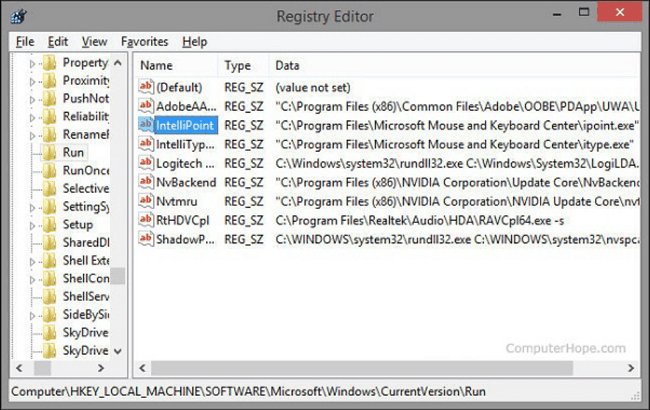
- Dịch vụ SysMain (SuperFetch): Dịch vụ tự động nạp trước các ứng dụng vào RAM để tăng tốc khởi động, nhưng trên ổ cứng HDD hoặc máy RAM thấp nó lại gây tắc nghẽn I/O 100% Disk và CPU.
- Windows Search Indexing: Quá trình đánh chỉ mục tìm kiếm file chạy ngầm liên tục gây nóng máy.
- Windows Update bị lỗi treo (Stuck Update): Quá trình tải và cài bản vá bị lỗi khiến tiến trình
svchost.exechiếm dụng toàn bộ tài nguyên. - Xung đột phần mềm Antivirus hoặc mã độc (Malware): Các tiến trình độc hại chạy ẩn đào coin hoặc spam dữ liệu.
2. Các bước khắc phục lỗi 100% CPU và RAM trên Windows 10
Bước 1: Tắt dịch vụ SysMain (SuperFetch)
- Nhấn
Windows + R, gõservices.mscvà nhấn Enter. - Cuộn tìm dịch vụ có tên SysMain.
- Click chuột phải > chọn Properties.
- Tại mục Startup type, chọn Disabled > bấm Stop > nhấn OK.
Bước 2: Tắt Windows Search Indexing
- Trong cửa sổ Services, tìm dịch vụ Windows Search.
- Chuột phải > chọn Properties > chuyển Startup type sang Disabled > bấm Stop và lưu lại.
Bước 3: Tối ưu bộ nhớ ảo (Virtual Memory / Paging File)
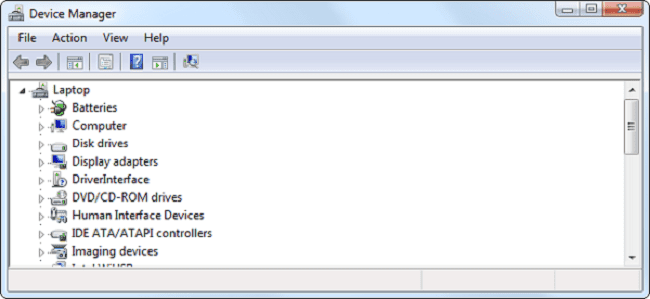
Bộ nhớ ảo giúp mở rộng RAM sang ổ cứng khi RAM vật lý bị đầy:
- Nhấn
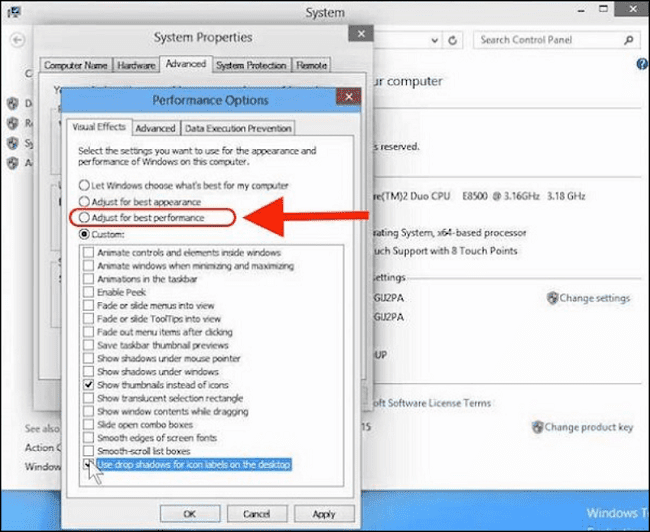
Windows + S, tìm View advanced system settings. - Tại tab Advanced, mục Performance bấm Settings… > chọn tiếp tab Advanced > bấm Change… ở mục Virtual memory.
- Bỏ tích ở ô Automatically manage paging file size for all drives.
- Chọn ổ C: > chọn Custom size và đặt Initial size = 1.5 x Dung lượng RAM thực tế, Maximum size = 3 x Dung lượng RAM. Bấm Set > OK và khởi động lại máy.
💡 Theo dõi tài nguyên chuyên sâu
Để giám sát nhiệt độ CPU, GPU và mức độ ăn RAM khi chơi game hoặc render video, bạn nên cài đặt phần mềm MSI Afterburner hiển thị thông số FPS và nhiệt độ chuẩn xác.
3. Kết luận
Áp dụng các bước tinh chỉnh trên sẽ giúp máy tính Windows 10 của bạn giải phóng đáng kể tài nguyên, chạy mát mẻ và mượt mà hơn. Để tối ưu thêm thời gian khởi động, bạn có thể tham khảo thêm cách khắc phục laptop khởi động lâu lên màn hình và bài viết xử lý lỗi đang chơi game bị văng ra desktop.
📚 Bài viết liên quan & Dịch vụ hỗ trợ:

Bài Viết Cùng Chuyên Mục